
Tellerutine
Varetelling i PCK med håndterminal og i kassen
Denne veiledningen tar deg gjennom hele varetellingen: fra du sjekker utstyret, via selve tellingen, til lageret er oppdatert og endringslisten er sendt til regnskap/revisor.
Følg delene i rekkefølge. Del 1 og 2 gjøres helst dagen før tellingen, slik at det er tid til å rette feil før dere starter.
Innhold
- Kort oppsummert – sjekkliste
- Del 1 – Sjekk håndterminalene
- Del 2 – Gjør klar i PCK
- Del 3 – Gjennomfør tellingen
- Del 4 – Avslutt tellingen og oppdater lager
- Del 5 – Feilsøking og vanlige problemer
- Ord og uttrykk
|
VIKTIG Lagre ofte. PCK lagrer ikke automatisk. Krasjer maskinen eller PCK, er alt siden forrige lagring borte for godt. Send inn lister fra håndterminalen ofte. En terminal som blir ødelagt, kan ikke tømmes for lister. Noter dato og klokkeslett når tellingen starter. Du trenger det når tellingen avsluttes. Felles database (Skybase): Merk alle lister tydelig, og slett aldri en telling uten å ha sjekket med de andre avdelingene. |
Skriv gjerne ut denne siden og kryss av underveis.
|
✓ |
Punkt |
Se |
|
Før tellingen (helst dagen før) |
||
|
☐ |
Alle håndterminaler ligger under Apps i PCK (sjekk alle kasser) |
Del 1.1 |
|
☐ |
Testtelling er sendt inn fra hver terminal |
Del 1.2 |
|
☐ |
Gamle, aktive tellinger er sjekket og ev. slettet |
Del 2.2 |
|
☐ |
Testlistene er hentet inn i PCK uten feil |
Del 2.3 |
|
☐ |
Testtellingen er slettet |
Del 2.4 |
|
Under tellingen |
||
|
☐ |
Riktig lager og medarbeider er valgt |
Del 3.1 |
|
☐ |
Startdato og klokkeslett er notert: ____________ |
Del 3.1 |
|
☐ |
Lister sendes inn fra terminalene etter hvert område |
Del 3.2 |
|
☐ |
Tellingen lagres ofte i PCK |
Del 3.1 |
|
Etter tellingen |
||
|
☐ |
Listen er kontrollert, og riktig lager er valgt |
Del 4.1 |
|
☐ |
Startdatoen er lagt inn i «Dato og tid for endring» (F2) |
Del 4.2 |
|
☐ |
Lageret er oppdatert, og endringslisten er sendt på e-post |
Del 4.3–4.4 |
|
☐ |
Ikke talte varer er hentet inn (dato = dagen før start) |
Del 4.5 |
|
☐ |
Minussaldoer er hentet inn og lageret oppdatert |
Del 4.6 |
|
☐ |
Endringsliste(r) og lagerstatistikk er sendt til regnskap/revisor |
Del 4.7 |
Skal dere telle med håndterminal (tellepenn), må du først sjekke at terminalen fortsatt er koblet til PCK og at alt virker. Gjør dette for hver terminal som skal brukes. En terminal som ikke er sjekket, kan føre til at lister ikke kommer inn, og at tellingen må tas på nytt.
1.1 Sjekk at terminalen er koblet til PCK- Gå til kassen og åpne Admin.
- Gå til Oppsett → Programinnstillinger → Rutiner → Tilgang til min.pckasse.no.
- Velg fanen Apps.
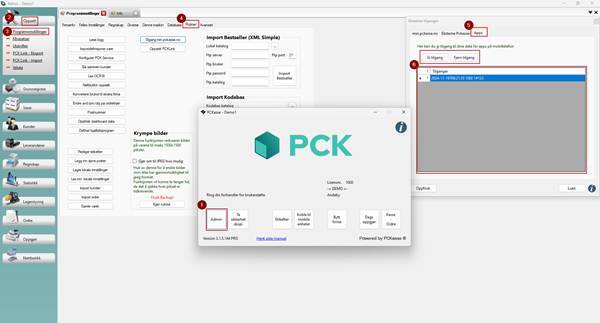
Figur 1: Veien til Apps-listen i PCK (punkt 1–6).
Listen under Tilganger viser alle terminaler som er koblet til. Finn terminalen du skal bruke.
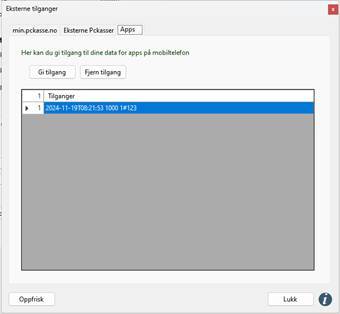
Figur 2: Apps-fanen med tilkoblede terminaler.
|
TIPS Har dere flere kasser, må du sjekke alle. Gi terminalene navn med avdeling og nummer, for eksempel «Terminal 1 Sandefjord». Da er de lette å finne i listen. |
|
SKYBASE / FLERE AVDELINGER Med felles database for flere avdelinger kan listen bli lang. Uten tydelige navn er det vanskelig å se hvilken terminal som er deres. |
- Åpne PCK-appen på terminalen og trykk Varetelling.
- Velg en medarbeider som hører til din avdeling. Er du usikker på hvilken du skal bruke, spør nærmeste leder.
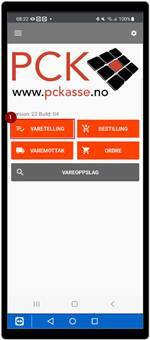
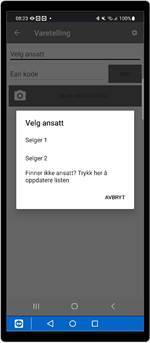
Figur 3: Startsiden i appen og valg av medarbeider.
- Skann ett eller to produkter.
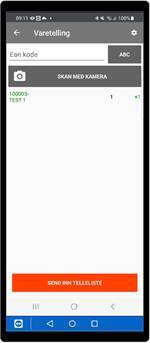
Figur 4: Skannede varer i tellelisten.
- Trykk Send inn telleliste. Skriv en kommentar som er lett å kjenne igjen, for eksempel «Test avd. Sandefjord».
- Trykk Send inn og fullfør telling.
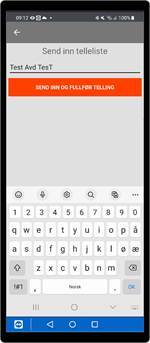
Figur 5: Send inn tellelisten med en kommentar.
Gjenta for hver terminal. Gå så videre til Del 2 for å sjekke at listene kom fram.
Del 2 – Gjør klar i PCK 2.1 Åpne tellingenGå til Admin → Lagerstyring → Telling.
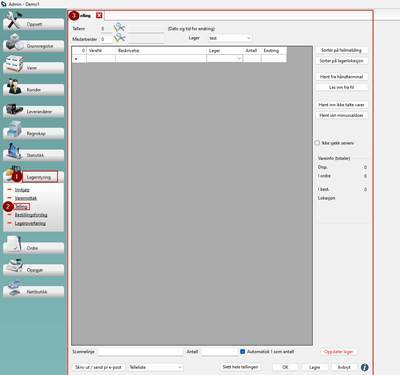
Figur 6: Lagerstyring → Telling.
2.2 Sjekk at det ikke ligger gamle tellinger
Før du henter inn testlistene, må du sjekke at det ikke ligger aktive tellinger fra før.
- Trykk på forstørrelsesglasset ved Tellenr. Vinduet «Søk (Se aktive)» viser alle tellinger som ikke er avsluttet.
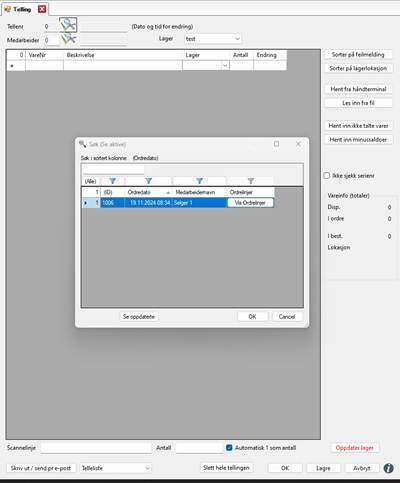
Figur 7: Aktive tellinger. Her ligger en gammel telling fra 19.11.2024.
- Ligger det tellinger der, velg dem og trykk OK for å åpne dem.
- Se over listen. Er den gammel og ikke i bruk, trykk Slett hele tellingen.
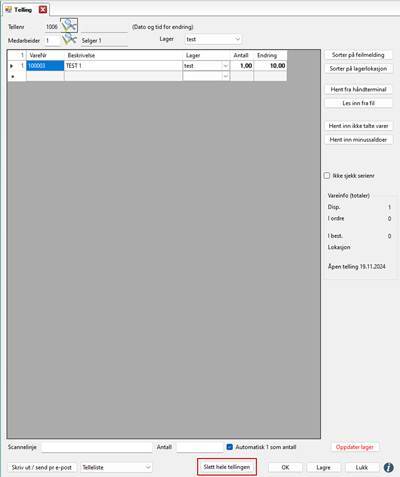
Figur 8: En gammel telling er åpnet. Slett den med «Slett hele tellingen».
|
SKYBASE / FLERE AVDELINGER Sjekk alltid med de andre avdelingene før du sletter. Tellingen kan tilhøre en annen avdeling som er midt i en telling. |
2.3 Hent inn testlistene fra håndterminalen
- Trykk på forstørrelsesglasset ved Medarbeider og velg medarbeider.
- Trykk Hent fra håndterminal. Vinduet «Søk (Se tellinger)» viser innsendte lister.
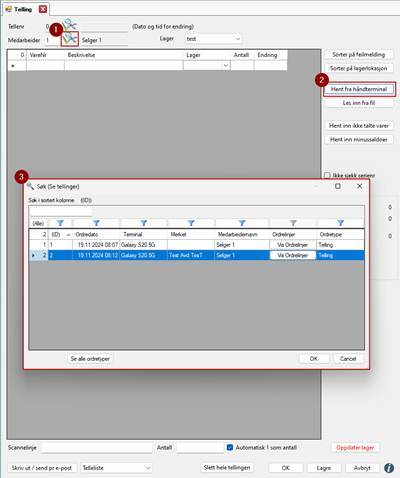
Figur 9: Velg medarbeider (1), trykk «Hent fra håndterminal» (2), og listene vises (3).
Kolonnen Merket viser kommentaren som ble skrevet på terminalen. Derfor er det lurt å alltid skrive en kommentar, for eksempel hvor i butikken det er talt, eller navnet på den som har talt.
- Marker linjen (eller linjene) du vil hente inn, og trykk OK.
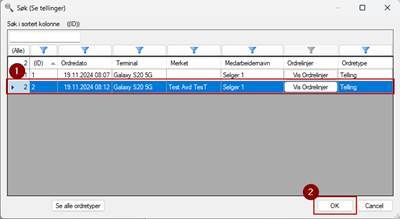
Figur 10: Marker listen og trykk OK.
Varene legger seg nå inn i tellingen. Kommer de inn, virker terminalen.
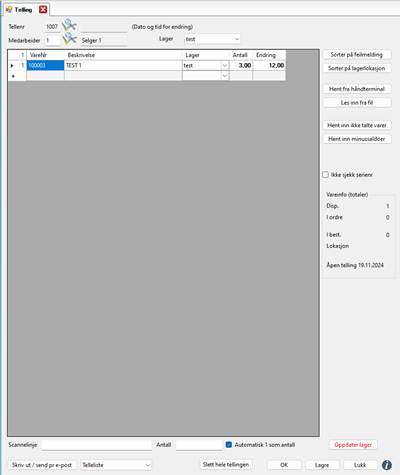
Figur 11: Testlisten er hentet inn.
|
SKYBASE / FLERE AVDELINGER Hent bare lister fra deres egen avdeling. Henter dere inn andres lister, blir det en stor ryddejobb for butikken eller for support. |
Testvarene skal ikke være med i den ekte tellingen. Når alle terminalene er testet, trykker du Slett hele tellingen for å fjerne testtellingen.
Nå er utstyret testet, og dere er klare til å telle.
Del 3 – Gjennomfør tellingen
|
VIKTIG Ikke start før Del 1 og 2 er gjort. Er de ikke gjort, gå tilbake til starten. |
- Åpne tellingen du skal bruke.
- Noter dato og klokkeslett for når tellingen starter. Du trenger dette i Del 4.
- Kontroller at riktig Lager og riktig Medarbeider er valgt. Dette er ekstra viktig med felles database eller flere lagre.
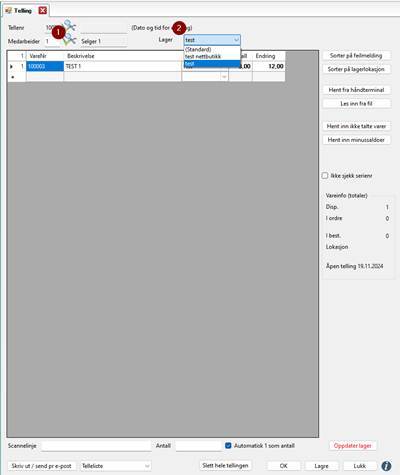
Figur 12: Kontroller medarbeider (1) og lager (2) før du starter.
|
VIKTIG Lagre ofte. Det finnes ingen automatisk lagring. Krasjer maskinen eller PCK, mister du alt siden forrige gang du lagret, og det kan ikke hentes tilbake. Ved manuell telling kan det bety flere timers arbeid som må gjøres på nytt. Én lagring for mye er bedre enn én for lite. Lister fra håndterminalen kan hentes inn på nytt (se Del 5.3). Manuelt innslåtte varer kan ikke det. |
Dere kan telle med håndterminal, manuelt i kassen, eller begge deler samtidig.
3.2 Telling med håndterminal
- Trykk Varetelling på terminalen og velg medarbeider.
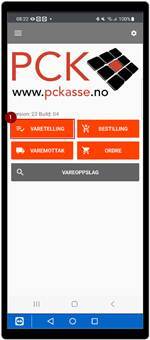
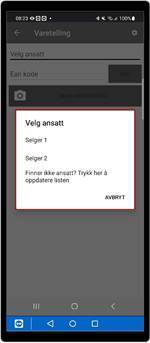
Figur 13: Varetelling og valg av medarbeider.
- Skann varene. Etter hver skanning skal markøren gå tilbake til EAN-kode-feltet. Gjør den ikke det, er skanneren ikke riktig satt opp. Ta kontakt med support.
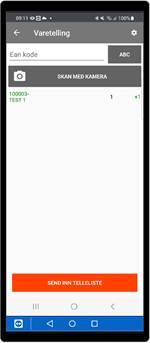
Figur 14: Skanning av varer.
- Når et område er ferdig talt, trykk Send inn tellelista. Skriv en kommentar som sier hvor det er talt (for eksempel «Hylle 3–5» eller «Lager bak»).
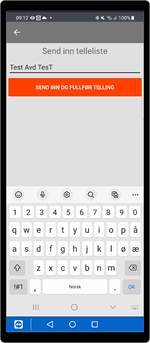
Figur 15: Send inn tellelisten med kommentar.
|
VIKTIG Send inn listene underveis, ikke bare til slutt. Faller terminalen i gulvet og slutter å virke, kan listene på den ikke hentes ut. |
Hent listene inn i PCK
- Gå til tellingen i PCK og trykk Hent fra håndterminal.
- Marker listen(e) du skal hente inn, og trykk OK.
- Har tellingen allerede linjer, får du spørsmålet «Er du sikker på at du vil hente inn vareantall fra håndterminal på denne tellingen?». Trykk Ja bare hvis riktig telling er åpen.
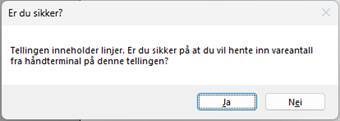
Figur 16: Bekreft at listen skal legges til den åpne tellingen.
Er du usikker på om riktig telling er åpen (den kan ha blitt lukket, slik at du har startet en ny), trykk Nei. Trykk så på forstørrelsesglasset ved Tellenr og sjekk kolonnen Ordredato. Ser det riktig ut, legg til varene og fortsett. Husk å lagre.
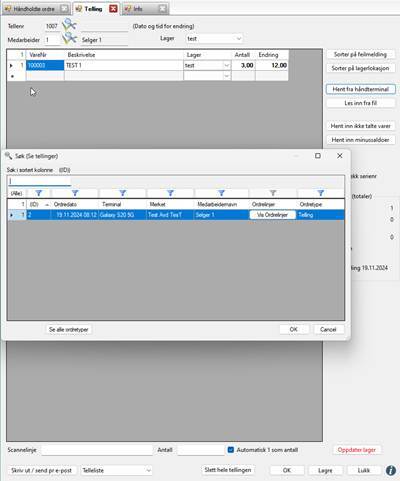
Figur 17: Sjekk ordredatoen for å finne riktig telling.
Ligger det flere tellinger der, se Del 5.2 «Flere tellelister med samme dato».
3.3 Manuell telling i kassen
- Klikk i feltet Scannelinje nederst i tellingen og skann varene med kasseskanneren.
- Velg om Automatisk 1 som antall skal være på:
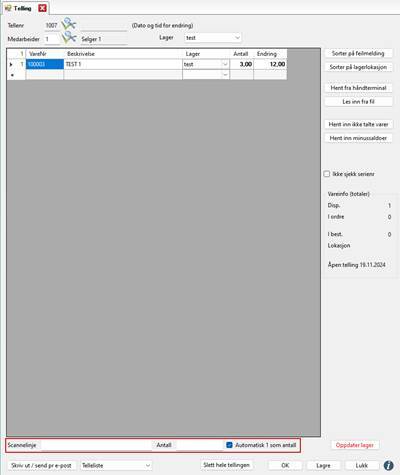
Figur 18: Scannelinje og «Automatisk 1 som antall» nederst i tellingen.
Husk å lagre ofte.
Del 4 – Avslutt tellingen og oppdater lager4.1 Siste kontroll
- Gå over listen og se etter feil (bruk gjerne Sorter på feilmelding).
- Kontroller at riktig lager er valgt.
- Lagre.
- Klikk i feltet Dato og tid for endring øverst og trykk F2.
- Skriv inn datoen tellingen startet (den du noterte i Del 3.1). Klokkeslett trengs bare hvis butikken var åpen under tellingen.
- Lagre.
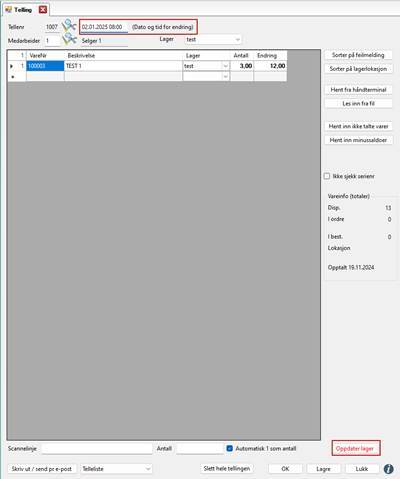
Figur 19: Startdatoen legges i «Dato og tid for endring». Deretter «Oppdater lager».
4.3 Oppdater lager- Trykk Oppdater lager.
- Du får spørsmålet «Er du sikker på at du vil oppdatere lageret?».
Endringslisten viser hva tellingen endret, og skal sendes til regnskap/revisor.
- Du får spørsmålet «Skriv ut eller sende e-post med endringsliste?». Trykk Ja.
- Velg Send som e-post (anbefalt). Da får du en PDF-fil som du kan skrive ut og sende videre.
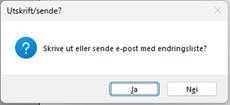
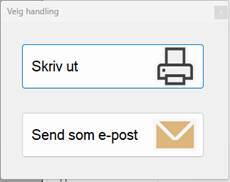
Figur 20: Velg å ta ut endringslisten, og velg «Send som e-post».
Trykker du Nei, avsluttes tellingen uten endringsliste. Den kan hentes ut senere (se Del 5.4).
|
TIPS Endringslisten er en fast PDF-mal fra PCK. Den kan ikke leveres som Excel eller andre formater, og det kan ikke legges til ekstra informasjon. Svar dette hvis regnskap/revisor spør. |
Funksjonen henter inn alle varer på valgt lager som ikke ligger på en telling eller et innkjøp etter datoen du velger. Slik kommer også varer som ikke ble funnet under tellingen med.
- Når lageret er oppdatert, står du i en ny, tom telling. Kontroller at samme lager er valgt.
- Trykk Hent inn ikke talte varer.
- Sett datoen til dagen før tellingen startet. Startet tellingen 02.01.2025, skriv 01.01.2025. Klokkeslett trengs ikke.
- Trykk OK.
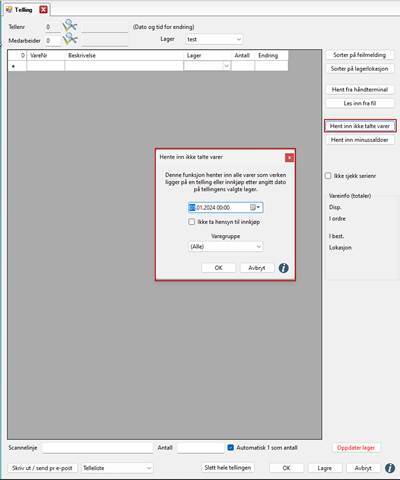
Figur 21: Hent inn ikke talte varer med dato dagen før tellingen.
- Kontroller listen. Er den uventet stor, kan feil dato være valgt. Lukk og hent inn på nytt.
|
TIPS Hvor stor listen blir, avhenger av lageret. Med flere titusen varer er det normalt med et par hundre linjer. |
Varer med minus i saldo kan tas med på samme liste som de ikke talte varene, eller på en egen liste.
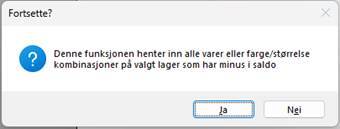
Figur 22: Bekreft innhenting av minussaldoer.
Minussaldoene legger seg nederst i listen. Blir ikke listen større, har dere ingen varer med minus i saldo.
Ta en siste kontroll, trykk Oppdater lager og ta ut endringsliste for denne også (som i 4.3–4.4).
4.7 Lagerstatistikk til revisorVi anbefaler å sende en lagerstatistikk-rapport til revisor sammen med endringslisten(e).
|
TIPS Lagerstatistikken kan vise en annen lagerverdi enn endringslisten. Spør revisor hvilken som gjelder, er svaret endringslisten. |
5.1 Feilmelding «Count is out of range» på terminalen
Feilmeldingen ser slik ut: {"Message":"OrderLine 1 failed. Count is out of range"}. Det betyr nesten alltid at en strekkode er skannet inn i antallsfeltet.
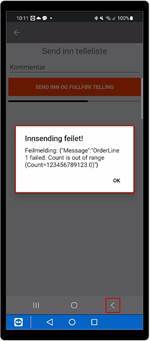
Figur 23: Feilmeldingen på terminalen.
- Trykk tilbake-knappen til du er på startsiden i appen.
- Trykk på menyen (de tre strekene øverst til venstre) og velg tellingen din.
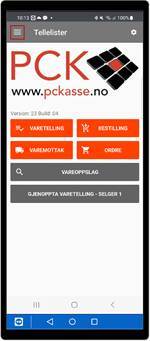
Figur 24: Startsiden. Den påbegynte tellingen ligger i menyen.
- Finn linjen med feil antall (bla nedover hvis listen er lang). Trykk og hold på linjen, og velg Slett, eller rett antallet.
- Send inn listen på nytt. Finner du ikke feilen, ta kontakt med support.
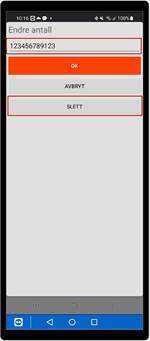
Figur 25: Rett antallet eller slett linjen.
5.2 Flere tellelister med samme datoHar dere flere tellinger med samme ordredato, og dere ikke har flere avdelinger eller lagre:
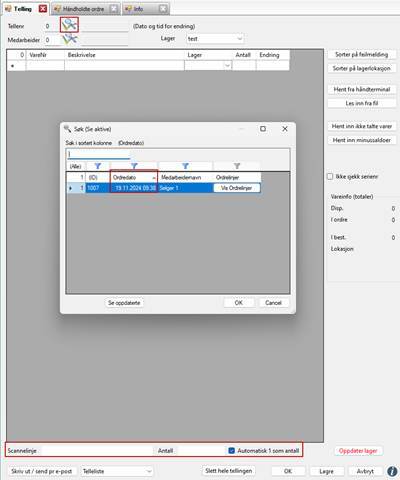
Figur 26: To tellinger med samme dato.
5.3 Hente en liste fra håndterminalen på nyttAlle lister som er sendt inn fra terminalene, kan hentes inn på nytt.
- Gå til Admin → Ordre → Håndterminal.
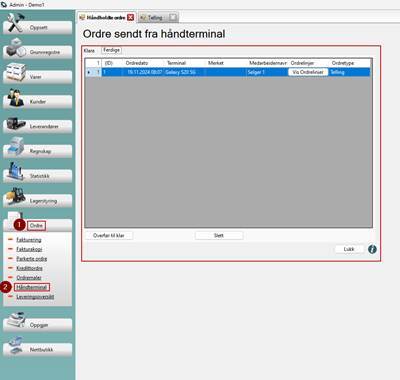
Figur 27: Ordre sendt fra håndterminal.
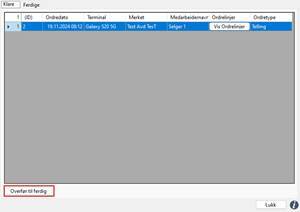
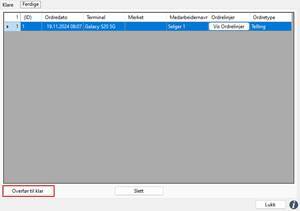
Figur 28: Fanene Klar og Ferdig.
5.4 Glemt å ta ut endringslisten- Gå til Admin → Lagerstyring → Telling.
- Trykk på forstørrelsesglasset ved Tellenr og trykk Se oppdaterte.
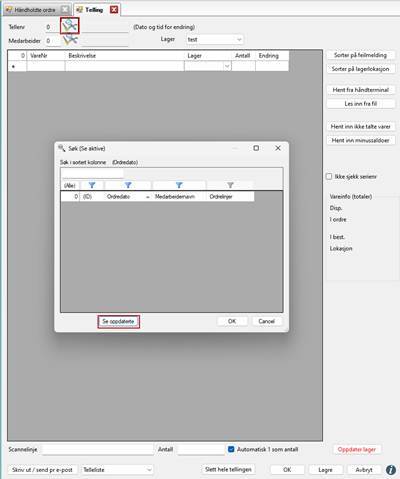
Figur 29: Se oppdaterte tellinger.
- Marker tellingen og trykk OK. Store tellinger kan ta litt tid å åpne.
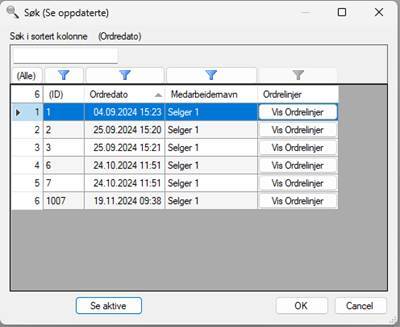
Figur 30: Velg tellingen du vil ha endringsliste for.
- Velg Endringsliste i nedtrekksmenyen nederst og trykk Skriv ut / send pr e-post.
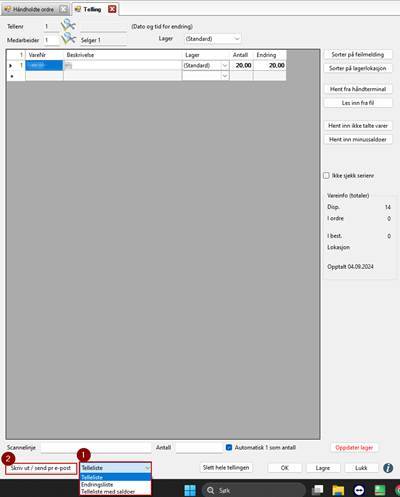
Figur 31: Velg «Endringsliste» og skriv ut eller send.
Ord og uttrykkHåndterminal / tellepenn: Den håndholdte skanneren med PCK-appen som brukes til telling.
Telleliste: En liste med varer og antall som sendes inn fra håndterminalen.
Telling: Tellingen i PCK (Admin → Lagerstyring → Telling) der listene samles før lageret oppdateres.
Skybase: Felles database for flere avdelinger. Alle avdelinger ser hverandres tellinger og lister.
Oppdater lager: Lagrer tellingen som ny lagerbeholdning. Kan ikke angres.
Endringsliste: PDF som viser hva tellingen endret. Sendes til regnskap/revisor.
Ikke talte varer: Varer på lageret som ikke er med på noen telling eller innkjøp etter valgt dato.
Minussaldo: Varer som har negativ beholdning i systemet.