
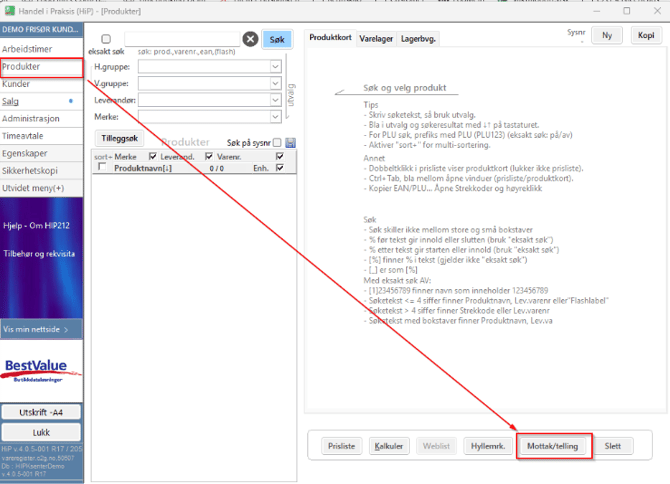
Gå til Produkter. Dersom du bruker utvidet meny, finner du funksjonen under Produkter → Produktkort.
Klikk på Mottak/Telling
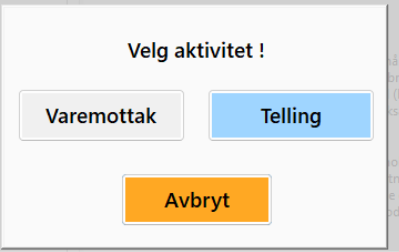
Og velg deretter Telling.
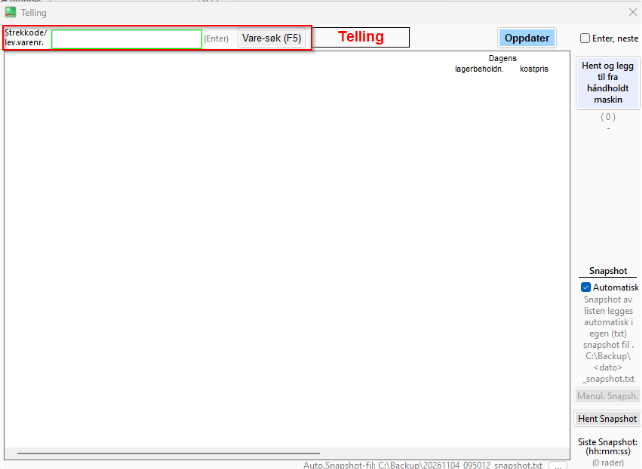
I tellevinduet kan du:
- Skanne varens strekkode i feltet Strekkode/Lev.varenr.
- Bruke Varesøk for varer som ikke har strekkode.
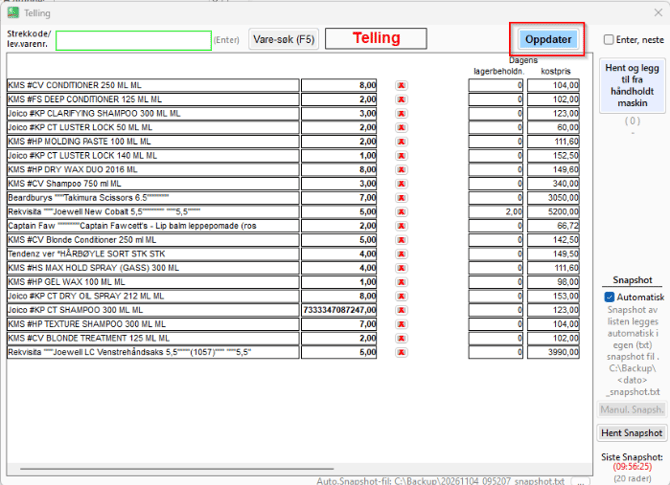
Når alle varer er telt, klikker du Oppdater for å oppdatere lagerbeholdningen.
Anbefaling: Ta alltid et manuelt snapshot før du klikker Oppdater. Dette gir deg en ekstra sikkerhet dersom noe skulle gå galt under oppdateringen. Se avsnittet «Snapshots».
Viktig før oppdatering
Dersom en vare ved en feil blir skannet flere ganger, kan strekkoden i enkelte tilfeller registreres som antall. Dette kan føre til svært høye lagerverdier og gi feilmelding når tellingen oppdateres.
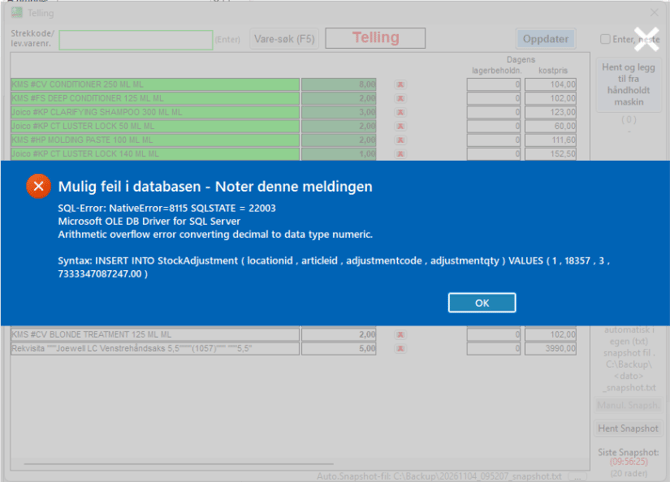
For å unngå dette anbefaler vi å gå gjennom listen før du klikker Oppdater, og kontrollere at ingen varer har et urealistisk høyt antall.

Når tellingen er gjennomført korrekt og lageret er oppdatert, vil alle linjer vises uten feilmeldinger
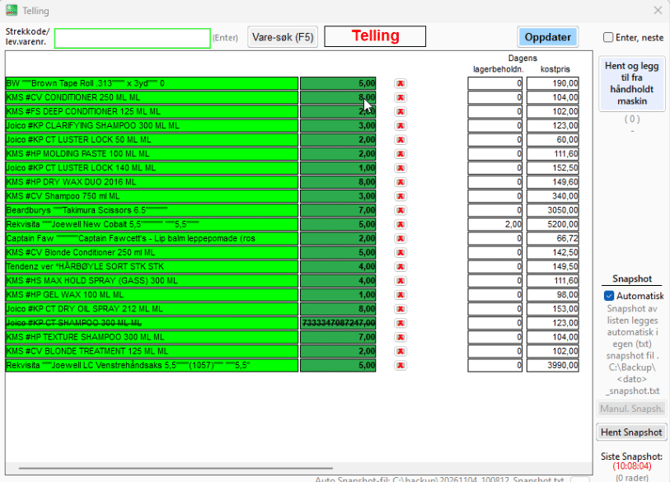
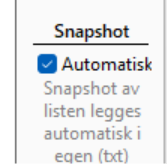
Systemet oppretter automatisk et snapshot av tellelisten hver gang du teller en vare. Et snapshot fungerer som en sikkerhetskopi av tellingen og gjør det mulig å gjenopprette data dersom noe skulle skje.
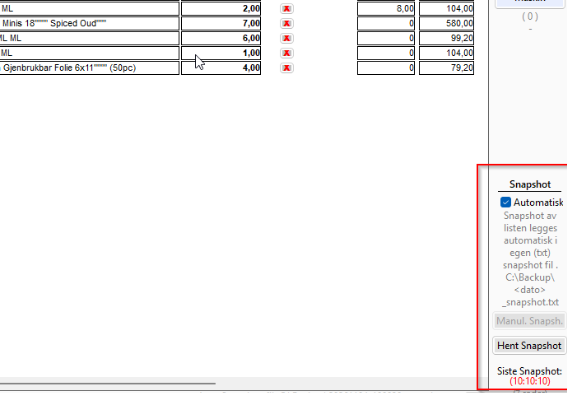
Normalt trenger du ikke å gjøre noe med snapshots under tellingen, da disse opprettes automatisk.
Vi anbefaler likevel å opprette et manuelt snapshot rett før du klikker Oppdater.
Dette gjør det enklere å gjenopprette tellingen dersom det oppstår feil eller dersom Com2gether må bistå med feilsøking.
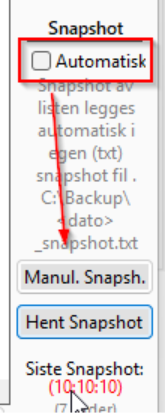
Ta et manuelt snapshot- Fjern haken for Automatisk.
- Klikk Manuelt snapshot.
Gi snapshotet et beskrivende navn, for eksempel: Lageropptelling november 2026 eller Ferdig telling før oppdatering
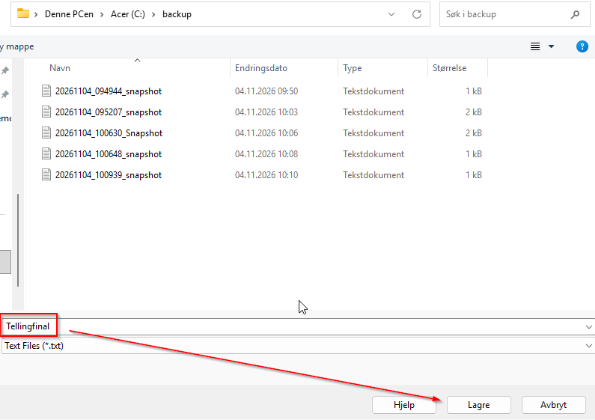
- Klikk Lagre.
- Aktiver deretter Automatisk igjen.
Gjenopprette et snapshot
Klikk Hent snapshot.
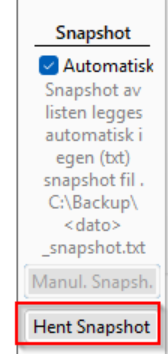
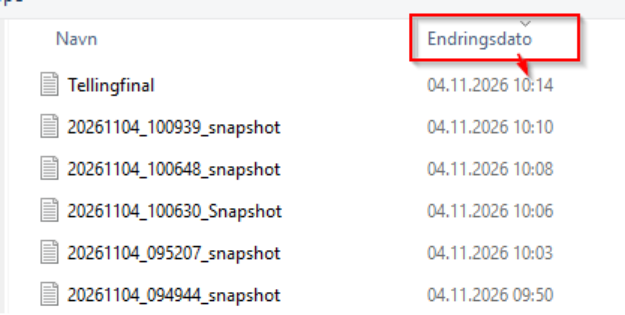
Velg snapshotet du ønsker å gjenopprette.
Ønsker du det nyeste snapshotet, kan du sortere listen etter endringsdato og velge den siste registreringen
Når hele tellingen er ferdig, anbefaler vi å nullstille lagerbeholdningen på varer som ikke er blitt telt.
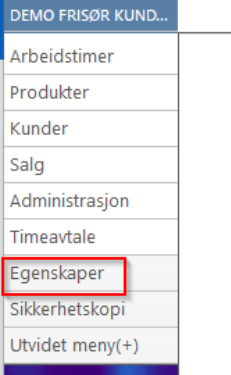
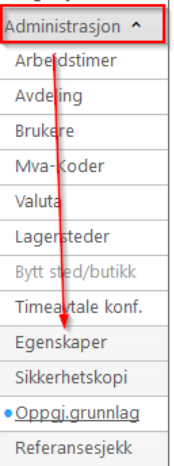
Gå til Egenskaper. I utvidet meny finner du funksjonen under Administrasjon.
Logg inn med administratorpassord. 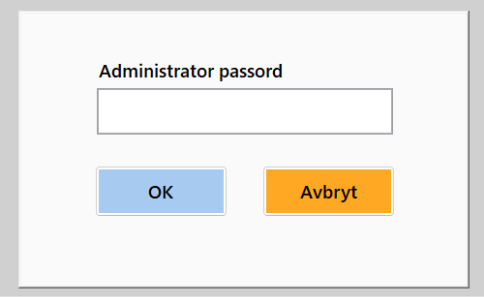
Dersom dere mangler administratorpassord, kan dere kontakte Com2gether på:
- Telefon: 95 05 02 00
- E-post: 4040@c2g.no
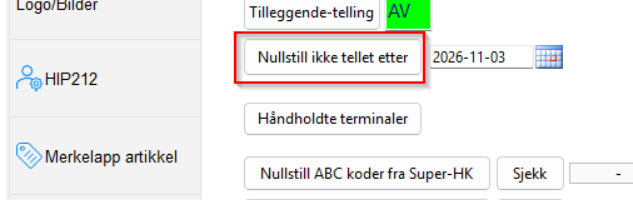
Gå til Sterke funksjoner og velg kalenderikonet.
Velg datoen før du startet lageropptellingen.
Eksempel: Dersom tellingen startet 04.11.2026, velger du 03.11.2026.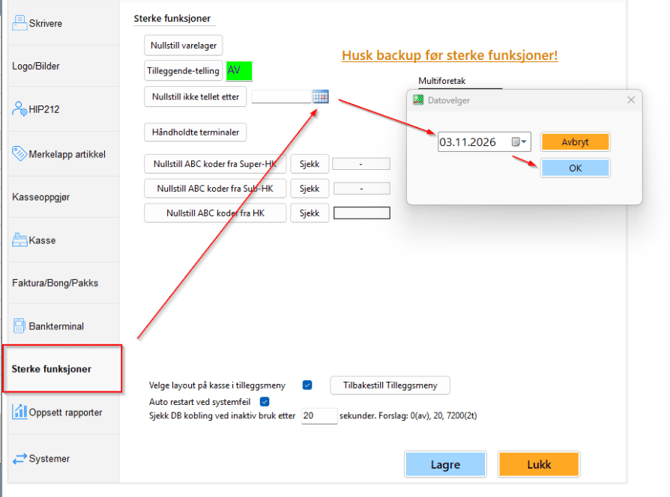
Velg deretter Nullstill ikke tellet etter, og bekreft valgene som vises.
Viktig: Denne funksjonen setter lagerbeholdningen til 0 på alle varer som ikke er telt.
Sørg derfor for at all telling er ferdig før du gjennomfører dette steget.
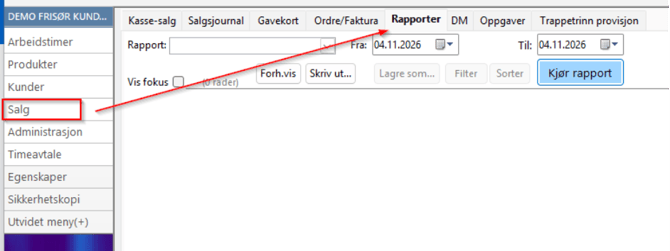
Gå til Salg → Rapporter.
I utvidet meny finner du rapporten under Rapporter → Butikk
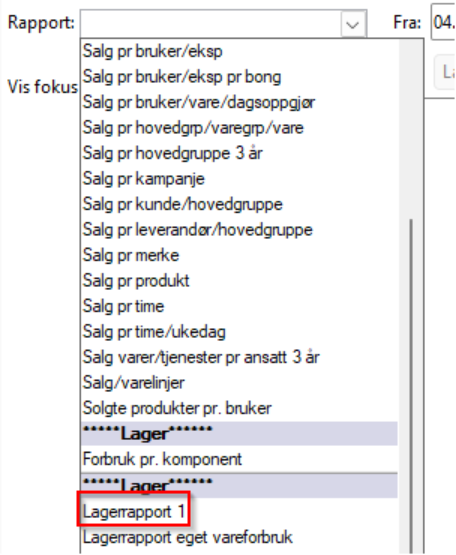
Velg Lagerrapport 1 fra nedtrekkslisten
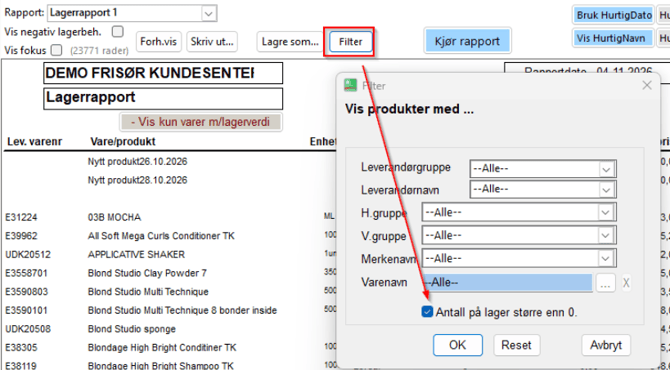
Vi anbefaler å åpne Filter og aktivere valget Antall på lager større enn 0.
Da vil rapporten kun vise varer som faktisk finnes på lager
Klikk deretter Skriv ut og velg ønsket utskriftsmetode.
Velg A4-skriveren dersom rapporten skal skrives ut.
Kontroller at riktig skriver er koblet til kassen. Dersom ikke, kan rapporten i stedet bli sendt til kvitteringsskriveren.
Er du usikker, klikk Velg skriver og velg skriver manuelt.
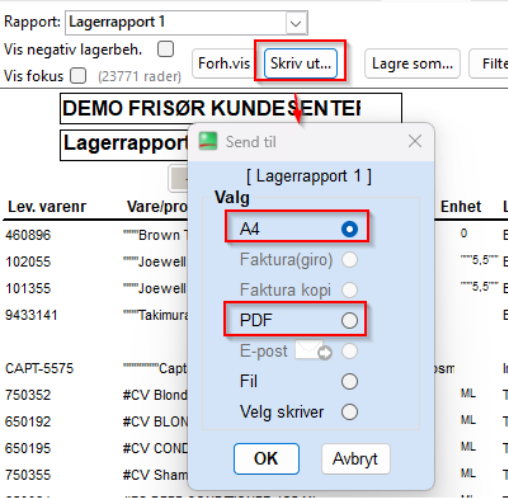
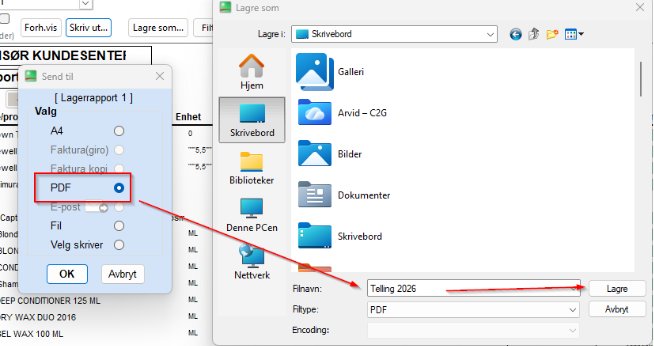
Velg PDF dersom du ønsker å lagre rapporten digitalt.
Vi anbefaler å lagre filen på skrivebordet slik at den er enkel å finne igjen senere.
Rapporten kan også sendes direkte på e-post dersom e-postintegrasjon er satt opp.
For hjelp med oppsett, kontakt Com2gether på:
- Telefon: 95 05 02 00
- E-post: 4040@c2g.no
Tips: Ta kontakt i god tid før lageropptellingen dersom dere ønsker e-postintegrasjon. Oppsettet kan ta noe tid å konfigurere.