
Del 1 – Kontroll av håndterminal
Hvis du skal telle med tellepenn (håndterminal), er det viktig å kontrollere at terminalen fortsatt er koblet til databasen, og at ingenting har endret seg siden sist den ble brukt.
Gå til:
Admin → Oppsett → Programinnstillinger → Rutiner → Tilgang til min.pckasse.no → Apps
OBS! Har du flere håndterminaler, må alle terminalene kontrolleres før tellingen starter.
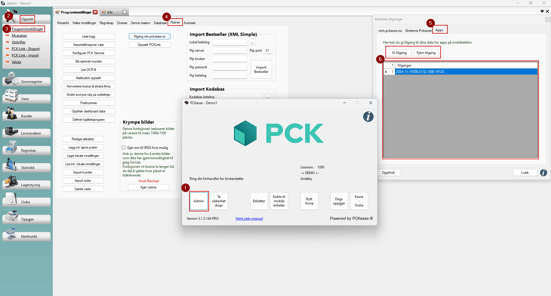
Når dette bildet er åpnet, ser du en oversikt over alle håndterminaler som er koblet til databasen.
Dersom dere bruker SkyBase eller deler database med andre avdelinger, kan listen være lang. Dersom terminalene er navngitt tydelig, for eksempel:
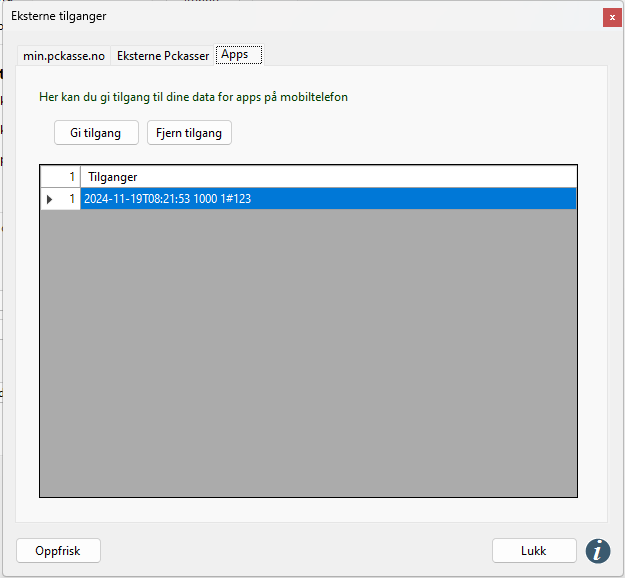
Terminal 1 Sandefjord blir det enklere å identifisere riktig terminal.
Når du har kontrollert at terminalen ligger i listen, kan du gjennomføre en test.
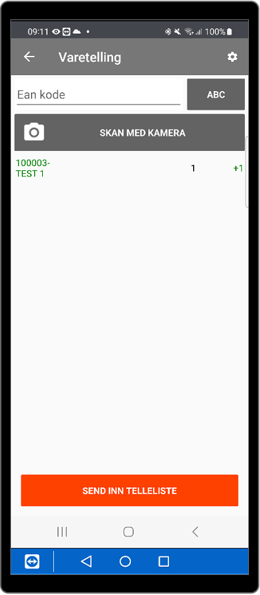
Ta håndterminalen og opprett en telleliste. Velg en medarbeider som tilhører din avdeling. Er du usikker på hvem som skal brukes, kontakt nærmeste leder.
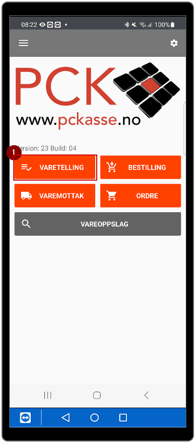
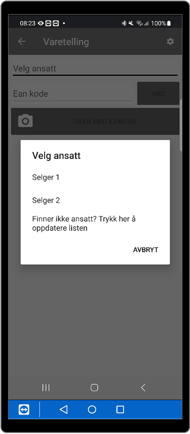
Skann deretter én eller to varer og send inn tellelisten.
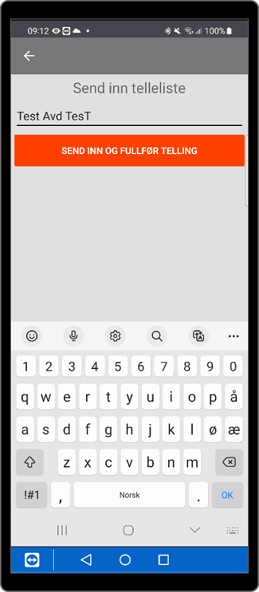
Dersom flere personer tester samtidig, anbefales det å legge inn en tydelig kommentar, for eksempel:
Test Avd Test
Trykk deretter på Send inn og fullfør tellingen.
Del 2 – PCK-kontroll
Når tellelisten er sendt inn, går du til PCKasse for å kontrollere at kommunikasjonen fungerer som den skal.
Gå til:
Admin → Lagerstyring → Telling
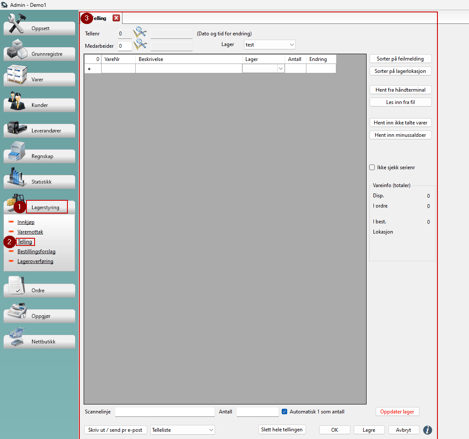
Før du henter inn tellelisten fra håndterminalen, må du kontrollere om det ligger aktive eller gamle tellinger i systemet.
Dette gjør du ved å klikke på Tellenr. 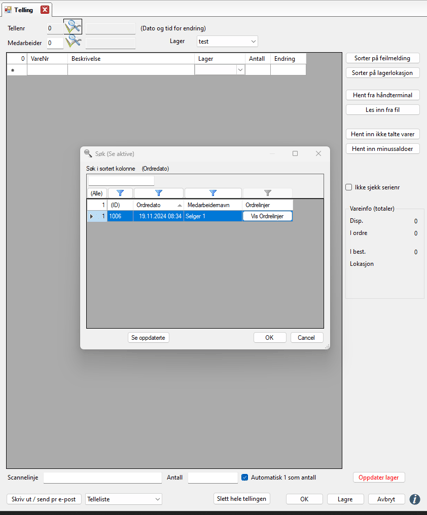
Dersom det ligger gamle tellelister i systemet, bør disse kontrolleres og eventuelt slettes.
OBS!
Dersom dere bruker SkyBase eller deler database med andre avdelinger, må du alltid kontrollere at tellingen faktisk tilhører din avdeling før den slettes.
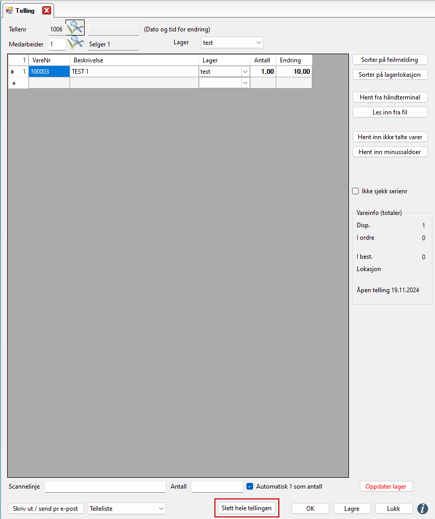
Etter at gamle tellinger er kontrollert eller slettet, velger du medarbeider ved hjelp av bok-ikonet med forstørrelsesglass.
Klikk deretter på Hent fra håndterminal.
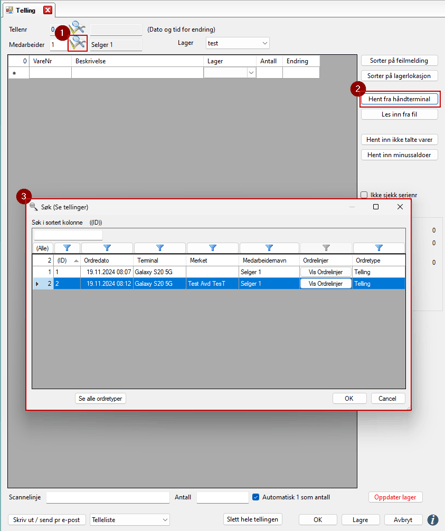
Hvis det ligger flere tellelister tilgjengelig, anbefales det å bruke kommentarer eller merking for å identifisere:
- Hvilket område som er telt
- Hvilken avdeling som har telt
- Hvilken varegruppe eller merke som er telt
God merking gjør det betydelig enklere å holde oversikt når flere personer teller samtidig.
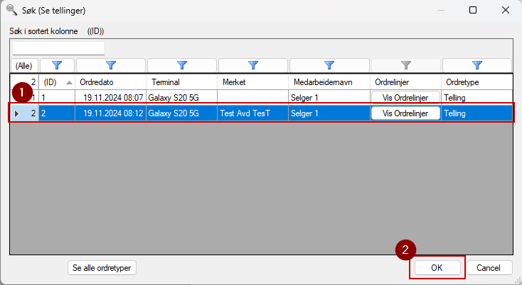
Marker ønsket telleliste og trykk OK.
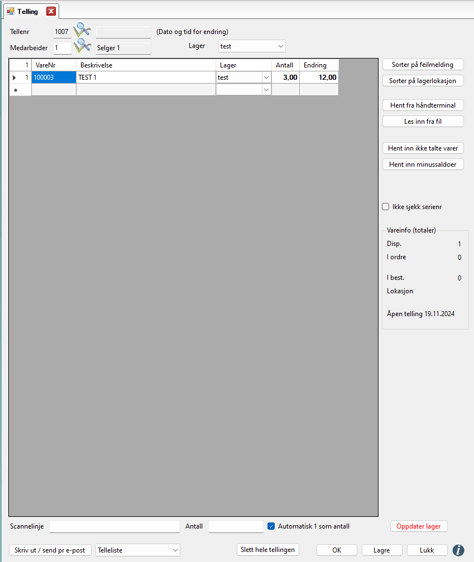
Når listen legges inn korrekt, er dere klare til å starte opptellingen.
Del 3 – Start telling
Når del 1 og 2 er gjennomført, kan opptellingen starte.
Åpne tellingen som skal brukes, og noter dato og tidspunkt for oppstart.
OBS!
Dersom dere bruker SkyBase eller har flere lagre, må du kontrollere at korrekt lager og korrekt medarbeider er valgt før tellingen starter.
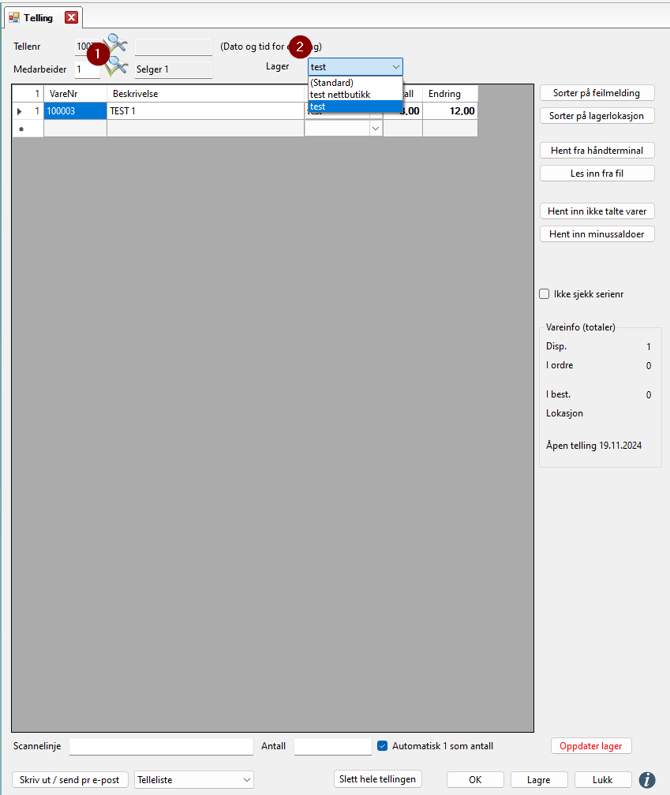 Når dette er kontrollert, kan tellingen begynne.
Husk å lagre ofte
PCKasse har ikke automatisk lagring.
Hvis datamaskinen eller programmet avsluttes uventet, vil alt som er registrert siden siste lagring gå tapt. [Telle Rutine | Word]
Viktig
Lagre ofte gjennom hele tellingen. Det er bedre å lagre én gang for mye enn én gang for lite. Blir det borte så er det ingenting vi kan gjøre for å hente det frem igjen
Manuell telling
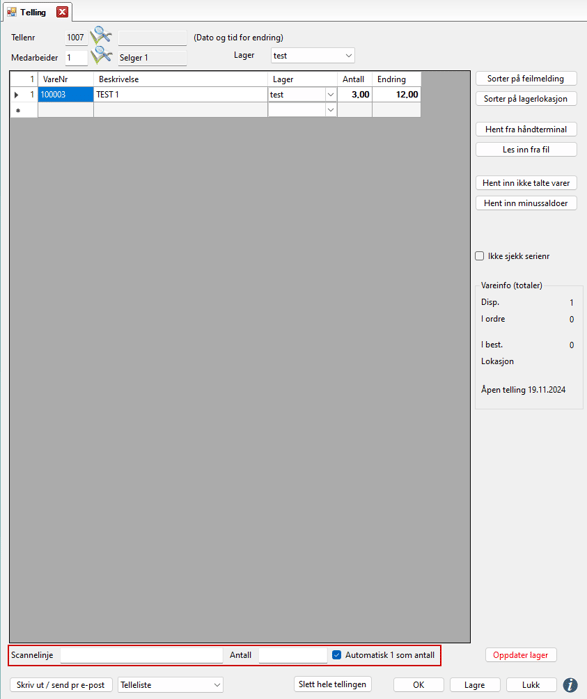
Ved manuell telling bruker du skannefeltet nederst i tellebildet.
Hvis Automatisk 1 som antall er aktivert, vil varer legges direkte inn på listen med antall 1.
Dersom funksjonen ikke er aktivert, må antallet registreres manuelt før varen legges inn.
OBS!
Det er fullt mulig å kombinere manuell telling og håndterminal samtidig dersom dere ønsker det.
Telling med håndterminal
Dersom dere benytter håndterminaler, kan opptellingen starte så snart riktig medarbeider er valgt. Send gjerne inn tellelistene fortløpende underveis i tellingen. Det er bedre å sende inn én liste for mye enn én for lite.
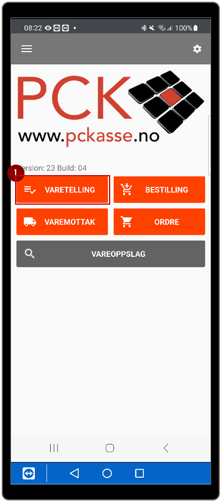
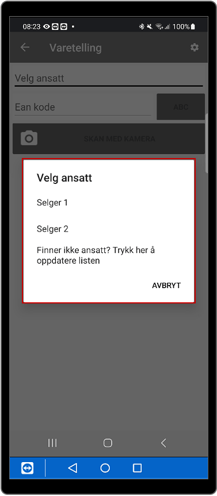
Når skanneren er konfigurert korrekt, vil markøren automatisk flyttes tilbake til feltet for EAN-kode etter hver skanning, slik at du kan fortsette å skanne neste vare uten ekstra tastetrykk.
Dersom markøren ikke går tilbake til EAN-kodefeltet etter skanning, anbefaler vi at du kontakter support for å kontrollere at håndterminalen er konfigurert riktig.
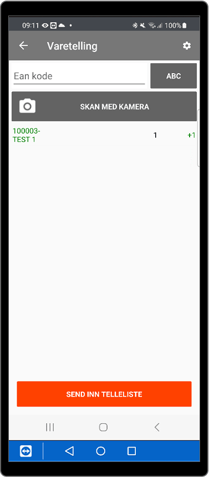
Når du er klar til å sende inn tellelisten, trykker du på Send inn telleliste og legger inn en beskrivende kommentar. Dette gjør det enklere å identifisere listen når den senere skal hentes inn i PCKasse.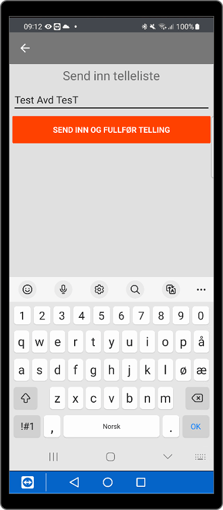
Gå deretter til Telling i PCKasse og velg Hent fra håndterminal.
Marker tellelisten(e) du ønsker å hente inn, og trykk OK.
Dersom du allerede har en telling åpen, vil du få spørsmål om du ønsker å legge den inn i den eksisterende tellingen. Så lenge riktig telling er åpnet, kan du trygt velge Ja.
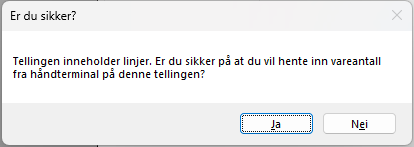
Kontroller alltid at korrekt telling er åpnet før du legger til nye tellelister. Dette bidrar til å unngå at varer registreres på feil telling.
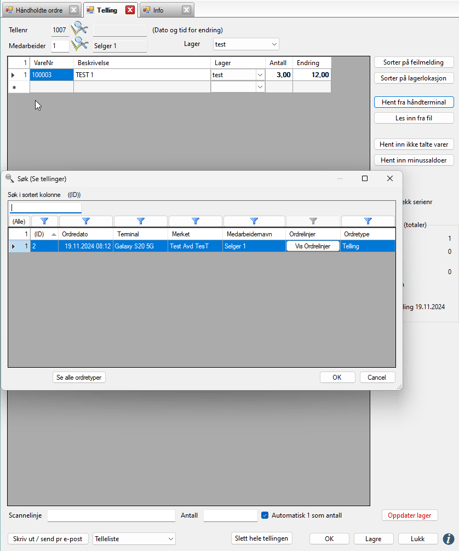
OBS!
Dersom det ligger flere tellinger med samme ordredato, se fanen Feil/Feilmeldinger → Slå sammen lister for videre veiledning
PS! Husk at dersom en håndterminal blir skadet, går tom for strøm eller slutter å fungere før tellelisten er sendt inn, kan registreringene gå tapt. Vi anbefaler derfor at tellelister sendes inn så snart et område eller en seksjon er ferdig telt.
Del 4 – Ferdigstille telling
Når hele tellingen er gjennomført, bør du gjennomføre en siste kontroll.
Kontroller:
- At antallene virker riktige
- At korrekt lager er valgt
- At det ikke finnes åpenbare feilregistreringer
Lagre deretter tellingen en siste gang!
Klikk i dato-feltet og trykk F2 for å registrere dato.
Tidspunkt er normalt bare nødvendig dersom butikken har vært åpen under tellingen.
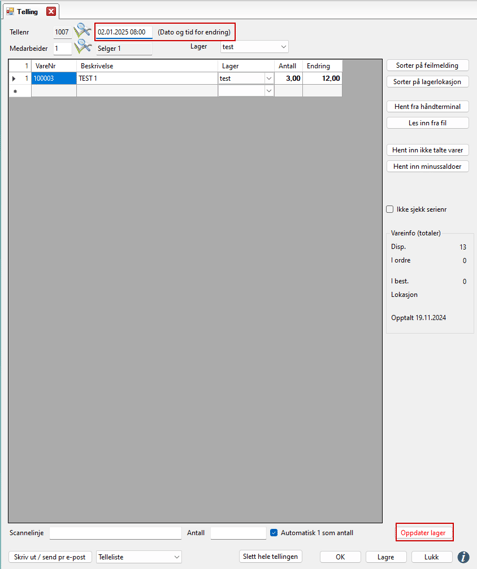
Trykk deretter på:
Oppdater lager
Når du trykker på Oppdater lager, vil du få opp følgende melding:
"Er du sikker på at du vil oppdatere lageret?"
Dersom du har kontrollert tellingen og er sikker på at alt stemmer, velger du Ja.
Er du usikker eller ønsker å gjøre flere kontroller, velger du Nei.
- Velger du Nei, blir du tatt tilbake til tellingen slik at du kan fortsette kontrollen eller gjøre eventuelle korrigeringer.
- Velger du Ja, fortsetter systemet med lageroppdateringen, og du vil få opp et nytt vindu for håndtering av endringslisten.
Utskrift eller sending av endringsliste
Etter at lageret er oppdatert, får du spørsmål om du ønsker å skrive ut eller sende endringslisten på e-post.
Endringslisten kan brukes som dokumentasjon og sendes til regnskapsfører eller revisor ved behov.
- Velger du Nei, blir tellingen ferdigstilt uten at det hentes ut en endringsliste.
- Velger du Ja, åpnes et nytt vindu hvor du kan velge om endringslisten skal skrives ut eller sendes på e-post.
Vi anbefaler å sende endringslisten på e-post. Da har du en digital kopi som kan lagres, skrives ut ved behov eller videresendes til regnskapsfører og revisor senere.
OBS! Endringslisten kan kun hentes ut som PDF og kan ikke eksporteres til Excel eller andre filformater.
Hent inn ikke-talte varer og minussaldo
Når selve tellingen er ferdig og lageret er oppdatert, anbefaler vi å hente inn ikke-talte varer først.
For at funksjonen skal gi riktig resultat, må du bruke datoen dagen før tellingen startet. Derfor er det viktig å notere datoen når tellingen begynner.
Eksempel:
- Tellingen startet: 02.01.2025
- Dato som skal legges inn: 01.01.2025
Det er ikke nødvendig å registrere klokkeslett.
Systemet vil da hente inn alle varer som finnes på det valgte lageret, men som ikke er registrert på den oppdaterte tellelisten.
Når innhentingen er fullført, bør du kontrollere innholdet i listen før du går videre. Dersom listen inneholder uvanlig mange varer, kan det være et tegn på at feil dato er valgt. Lukk i så fall vinduet og hent inn listen på nytt med korrekt dato.
OBS!
Hvor mange varer som blir hentet inn vil variere fra lager til lager. Har dere et stort lager med titusenvis av artikler, er det ikke nødvendigvis unormalt at listen inneholder flere hundre linjer. Kontroller derfor innholdet før du vurderer om resultatet virker feil.
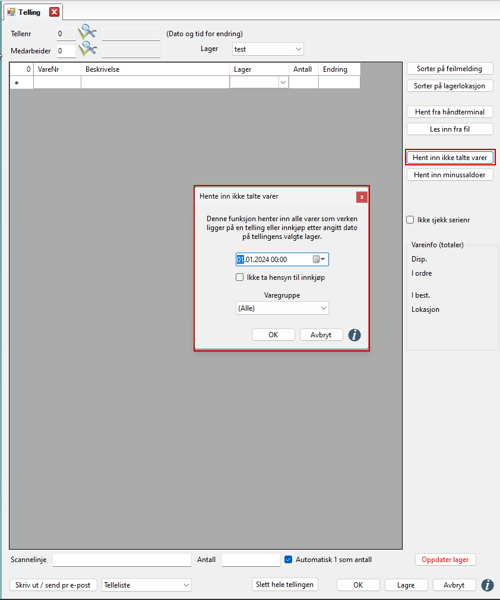
Noen foretrekker å hente inn minussaldoer sammen med listen over ikke-talte varer, mens andre ønsker å behandle disse separat.
Dersom du ønsker å hente dem inn på samme liste, klikker du på Hent inn minussaldoer.
Du vil da få opp meldingen "Fortsette?". Velg Ja for å hente inn varer med negativ lagerbeholdning.
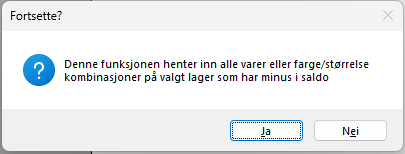
Dersom du ønsker å behandle minussaldoene separat, anbefaler vi følgende fremgangsmåte:
- Hent inn og kontroller listen over ikke-talte varer.
- Oppdater lageret for denne listen.
- Hent deretter inn minussaldoene som en egen liste.
- Kontroller innholdet før du oppdaterer lageret på nytt.
Ved å holde listene adskilt blir det ofte enklere å kontrollere og dokumentere hvilke endringer som skyldes ikke-talte varer, og hvilke som skyldes negativ lagerbeholdning.
Alle varer med minussaldo vil bli lagt til nederst i tellelisten.
Når innhentingen er ferdig, bør du gjennomføre en siste kontroll av listen for å sikre at innholdet ser korrekt ut.
Dersom alt stemmer, kan du oppdatere lageret og hente ut en endringsliste som dokumentasjon.
Hvis listen ikke blir større etter at du har valgt Hent inn minussaldoer, betyr det at lageret ikke inneholder noen varer med negativ beholdning. Du kan da fortsette med lageroppdateringen uten ytterligere tiltak.
Tips: Vi anbefaler å hente ut en egen endringsliste etter oppdatering av minussaldoer, slik at endringene blir enklere å dokumentere og kontrollere i etterkant.
Lagerstatistikk
Vi anbefaler å supplere tellingen med en lagerstatistikkrapport som kan sendes til regnskapsfører eller revisor som dokumentasjon.
Merk: Lagerverdien i lagerstatistikken kan avvike fra lagerverdien i endringslisten. Dersom det oppstår spørsmål om hvilken verdi som skal legges til grunn ved lagerkontroll eller regnskapsføring, er det normalt endringslisten som benyttes – ikke lagerstatistikken.
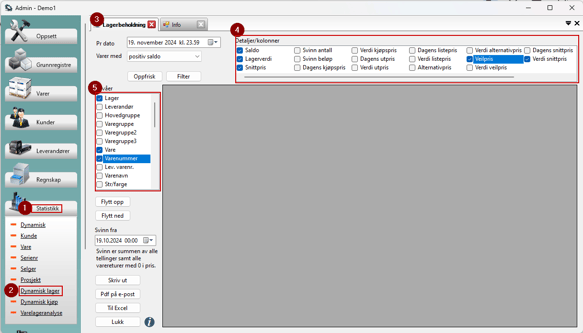
Du finner rapporten under:
Admin → Statistikk → Dynamisk lager
4. Detaljer/Kolonner
Vi anbefaler å inkludere følgende kolonner i rapporten:
- Saldo
- Lagerverdi
- Snittpris
- Veiledende pris
- Verdi snittpris
5. Nivå
Under Nivå anbefaler vi å legge til:
- Lager
- Vare
- Varenummer
Du kan også legge til andre nivåer eller kolonner ved behov.
Når du har valgt ønskede kolonner og nivåer, genererer du rapporten og velger PDF på e-post for å sende den til mottakerne.
Tips: Vi anbefaler å hente ut lagerstatistikken samme dag som tellingen ferdigstilles. Da får du en rapport som samsvarer med lagerstatusen etter at opptellingen er avsluttet.
Feil og feilmeldinger
Message: OrderLine "linjenr" failed. Count is out of rangeDersom du får opp følgende feilmelding:
"Message: OrderLine 1 failed. Count is out of range"
skyldes dette som regel at en strekkode ved en feil har blitt skannet inn i antallsfeltet i stedet for varefeltet.
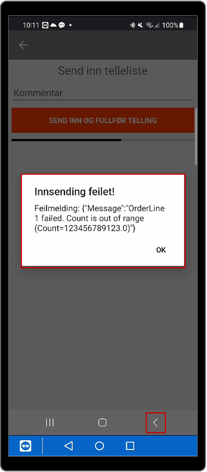
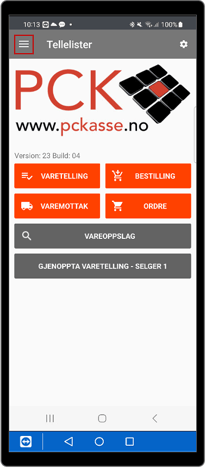
For å korrigere dette, går du tilbake til hovedsiden i håndterminalappen.
- Trykk på Tilbake til du kommer til startsiden.
- Trykk på menyikonet (de tre strekene) øverst til venstre.
- Åpne den aktuelle tellelisten.
- Finn linjen som inneholder feilregistreringen.
- Korriger antallet eller slett linjen dersom det er nødvendig.
Hvis tellelisten inneholder mange varer, kan det være nødvendig å bla gjennom listen for å finne den aktuelle linjen.
Tips: Feilen skyldes som oftest at håndterminalen har stått i feil felt ved skanning, og kan normalt rettes ved å korrigere eller fjerne den aktuelle linjen.
Dersom du ikke finner årsaken til feilen eller er usikker på hvordan den skal rettes, kontakt support for bistand.
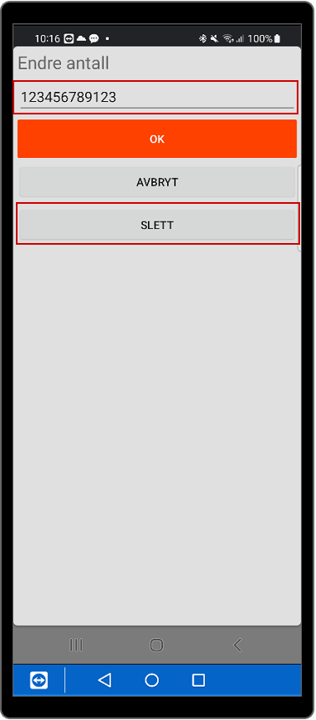
Velg tellelisten som tilhører deg. Deretter kan du enten slette linjen ved å trykke og holde inne på den aktuelle linjen, eller korrigere antallet ved å registrere riktig mengde.
Dersom tellelisten inneholder mange varer, kan det være nødvendig å bla gjennom listen for å finne linjen med feil registrering.
Når feilen er korrigert, kan du fortsette tellingen som normalt.
Finner du ikke den aktuelle linjen, eller er du usikker på hvordan feilen skal rettes, kontakt support for videre hjelp.
Slå sammen lister
Dersom du har flere tellelister med samme ordredato, og dere ikke benytter flere avdelinger eller lagre, anbefaler vi at du kontakter support for hjelp med å slå sammen tellingene.
Før du kontakter support, bør du kontrollere hvor mange varer det gjelder. Dersom det kun er snakk om én eller to varer, kan det ofte være enklere å registrere disse manuelt i den riktige tellingen.
For å registrere varene manuelt:
- Noter varenummer og antall fra den aktuelle tellelisten.
- Åpne tellingen du ønsker å legge varene til i.
- Registrer varenummeret i skannefeltet nederst i bildet.
- Legg inn korrekt antall og lagre tellingen.
Tips: Dersom det er mange varer fordelt på flere tellelister, bør support kontaktes for å sikre at tellingene blir slått sammen på en korrekt måte. Dette reduserer risikoen for feil i lagerbeholdningen.
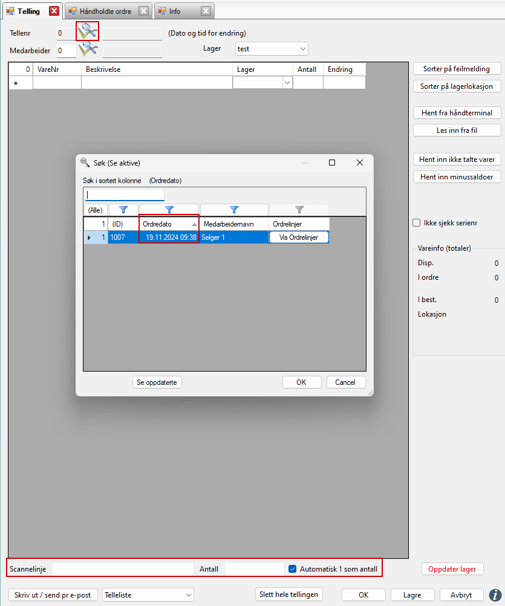
Hent oppdaterte lister fra håndterminal
Dersom du trenger å hente inn en telleliste på nytt, eller ønsker å kontrollere hvilke lister som er overført fra håndterminalen, kan dette gjøres fra administrasjonen i PCKasse.
Start med å gå til:
Admin → Ordre → Håndterminal
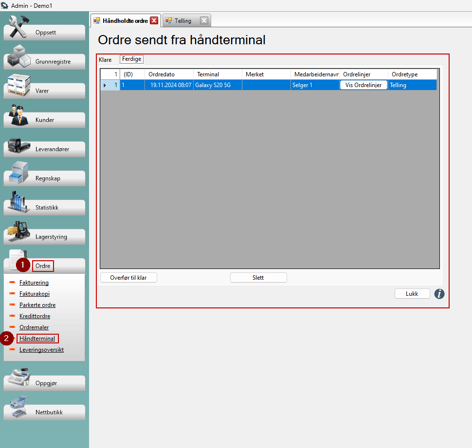
Her får du en oversikt over alle lister som er sendt inn fra håndterminalene.
- Lister som ligger under Klar, er tilgjengelige for innhenting til telling, bestilling eller varemottak.
- Lister som ligger under Ferdig, er allerede behandlet og kan normalt ikke hentes inn på nytt.
Hvis en liste har blitt sendt inn ved en feil, eller overført feilaktig, kan du flytte den mellom statusene ved hjelp av knappene Overfør til Klar og Overfør til Ferdig.
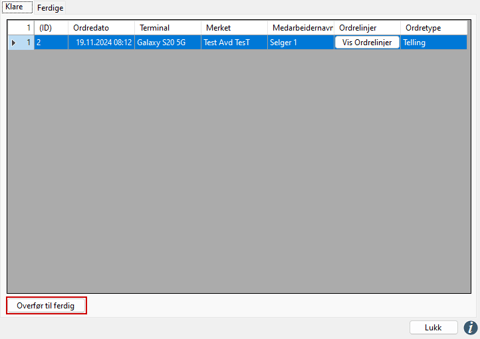
Alt som ligger under Ferdig, er allerede behandlet og oppdatert i systemet. Disse listene kan derfor ikke hentes inn via funksjonen Hent fra håndterminal under Telling, Innkjøp eller Varemottak.
Dersom du ønsker å hente inn en liste på nytt, må du først markere den aktuelle listen og velge Overfør til Klar.
Når listen ligger under Klar, blir den tilgjengelig igjen og kan hentes inn på nytt fra funksjonen Hent fra håndterminal.
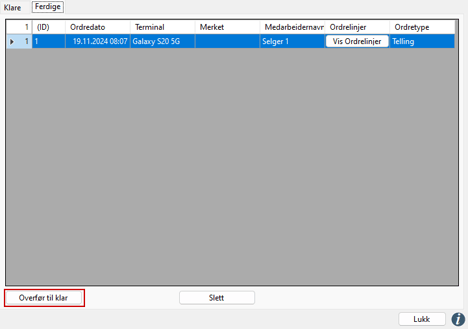
Tips: Dersom en telleliste ved en feil har blitt flyttet til Ferdig før den ble hentet inn i tellingen, kan du flytte den tilbake til Klar og deretter hente den inn på nytt fra funksjonen Hent fra håndterminal.
Vær alltid nøye med å kontrollere hvilken liste du flytter, spesielt dersom flere medarbeidere eller avdelinger bruker håndterminaler samtidig. Dette bidrar til å unngå at feil liste blir hentet inn eller behandlet.
Glemt å hente ut endringsliste
Dersom du har glemt å hente ut endringslisten etter at tellingen er oppdatert, kan du hente opp tellingen på nytt og generere endringslisten i etterkant.
Gå til:
Admin → Lagerstyring → Telling
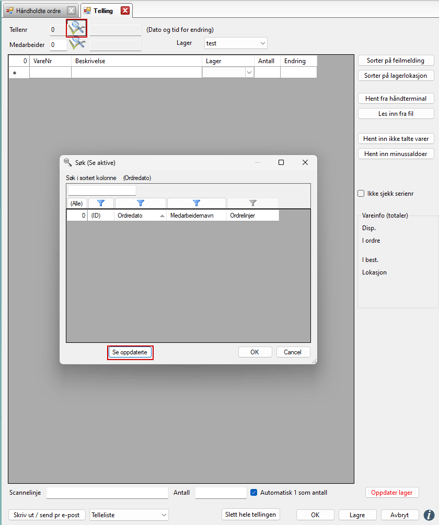
Klikk deretter på forstørrelsesglasset med bok-ikonet ved feltet Tellenr.
Velg Se oppdaterte for å vise tidligere oppdaterte tellinger.
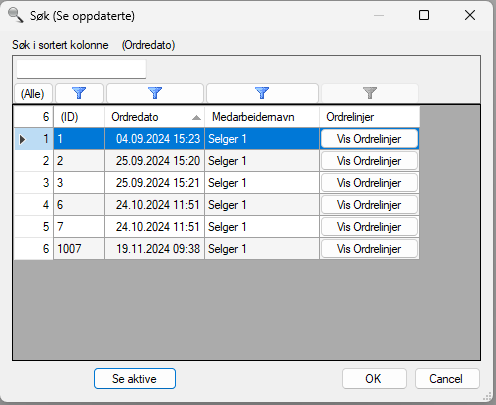
Marker tellingen du ønsker å hente endringslisten fra, og trykk OK.
Merk: Hvis tellingen inneholder mange varer, kan det ta litt tid før den åpnes.
Når tellingen er lastet inn, velger du Endringsliste fra nedtrekksmenyen.
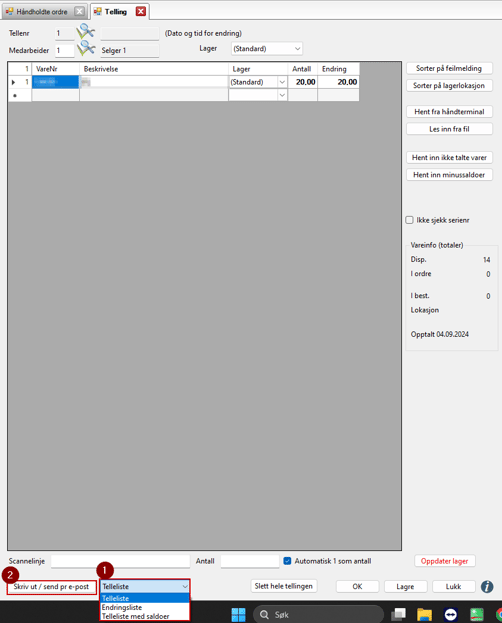
Trykk deretter på Skriv ut / Send pr. e-post for å hente ut eller sende endringslisten på nytt.
Tips: Vi anbefaler å sende endringslisten på e-post. Da har du en digital kopi som enkelt kan arkiveres eller videresendes til regnskapsfører og revisor ved behov.
Varer som ikke kommer inn ved skanning
Dersom varer ikke blir lagt til i tellelisten når du skanner, bør du først kontrollere hvilken registreringsmodus som er valgt.
Når du står i tellelisten, vil du se knappene ABC eller 123 til høyre for skannefeltet. Trykk på knappen for å bytte mellom modusene, og prøv deretter å skanne varen på nytt.
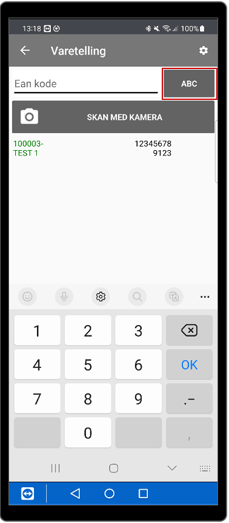
Hvis varen fortsatt ikke blir lagt til i listen, går du videre til neste steg.
Gå tilbake til hovedsiden på håndterminalen og åpne menyen ved å trykke på de tre strekene øverst til venstre.
Velg Data, og trykk deretter på Last ned artikkeldata.
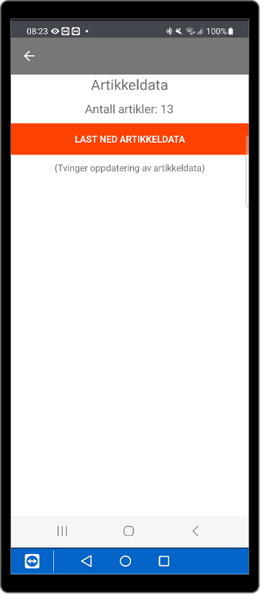
Når nedlastingen er fullført, prøver du å skanne varen på nytt.
Kontroll: Antall artikler på håndterminalen skal være det samme som antall artikler i vareliste i PCKasse.
Dersom problemet fortsatt vedvarer etter at artikkeldataene er oppdatert, anbefaler vi at du kontakter support for videre feilsøking.
Oppdatert lager ved en feil
Dersom lageret har blitt oppdatert ved en feil, er det viktig at det ikke gjøres ytterligere endringer i tellingen eller lageret før situasjonen er vurdert.
Ta kontakt med support så snart som mulig for videre bistand. Jo tidligere feilen blir meldt inn, desto større er muligheten for å finne en god løsning.
Når du kontakter support, er det nyttig å ha følgende informasjon tilgjengelig:
- Hvilket lager som ble oppdatert
- Dato og tidspunkt for oppdateringen
- Hvilken telling det gjelder
- Hva som har skjedd, og hva som eventuelt skulle vært gjort i stedet
OBS!
Ikke forsøk å rette opp feilen ved å opprette en ny telling eller gjøre manuelle lagerjusteringer uten å avklare dette med support først. Dette kan gjøre feilsøkingen vanskeligere og føre til ytterligere avvik i lagerbeholdningen.