
Denne artikkelen beskriver hvordan du setter opp PCK Mobil – en mobilapplikasjon som kobles til PCKasse – slik at mobilenheten kan brukes til salg og inkluderes i dagsoppgjøret.
Artikkelen passer for deg som skal:- koble en mobil enhet til riktig database
- opprette og tildele maskingruppe
- synkronisere enheten
- gjøre en testenhet synlig i dagsoppgjør
- fullføre dagsoppgjør for mobilenheten
Merk: Hvis enheten allerede er satt opp mot kassen, kan du gå direkte til delen Opprette maskingruppe og gjøre enheten klar for dagsoppgjør.
Før du begynner
Før du starter, anbefaler vi at du har klart følgende:
- tilgang til PCKasse på kassen
- mobilenheten som skal kobles opp
- riktig database og innlogging
- oversikt over hvilken kasse og maskingruppe enheten skal høre til
1. Koble mobilenheten til databasen
For å koble mobilenheten til riktig database i PCKasse:
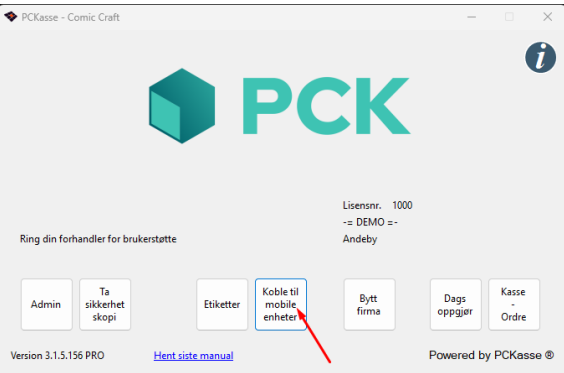
- Åpne PCKasse på kassen.
- Klikk Koble til mobile enheter.
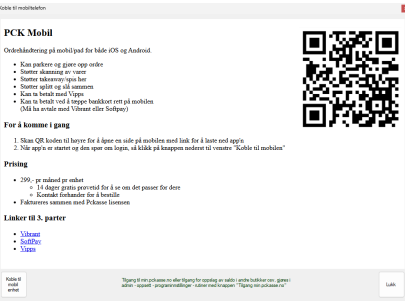
- Et nytt vindu åpnes med informasjon og QR-kode.
Registrer enheten
Når vinduet er åpnet:
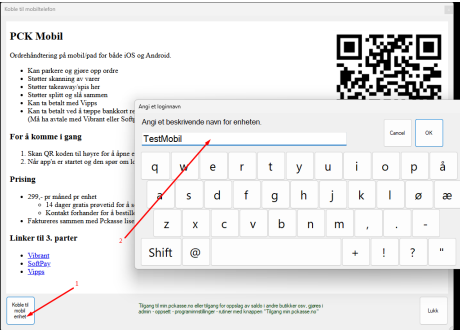
- Klikk Koble til mobil enhet nederst til venstre.
- Skriv inn et navn på enheten.
- Skann QR-koden med mobilenheten.
Når dette er gjort, henter enheten databaseinformasjon og innloggingsinformasjon automatisk.
På mobilenheten vil du deretter få opp valg for ansatt. Velg den ansatte som skal logge inn på enheten.
Kontroller at enheten er koblet til
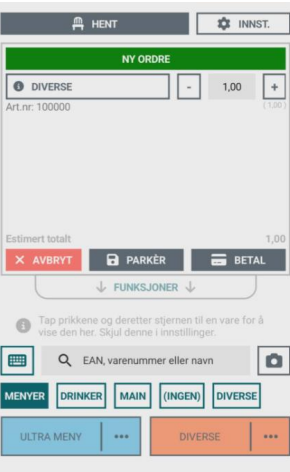
Når innloggingen er fullført, skal ordrebildet vises på mobilenheten.
2. Opprette maskingruppe og gjøre enheten klar for dagsoppgjør
Når mobilenheten er koblet til, må du opprette eller velge riktig maskingruppe i PCKasse.
Gå til:
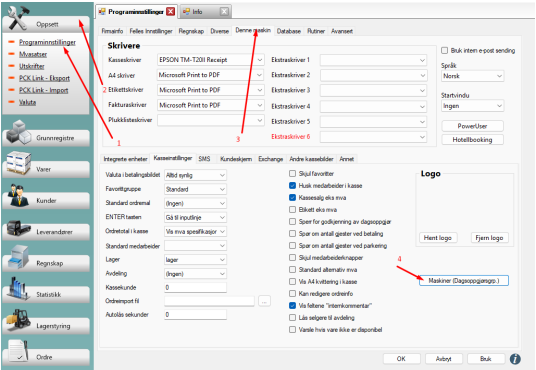
Admin → Oppsett → Programinnstillinger → Denne maskin → Kasseinnstillinger → Maskiner (dagsoppgjørgrp.)
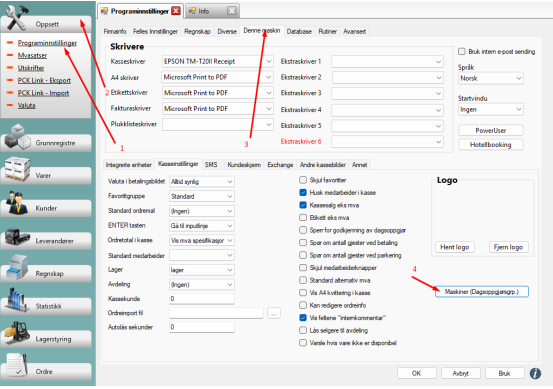
Opprett eller velg riktig maskingruppe
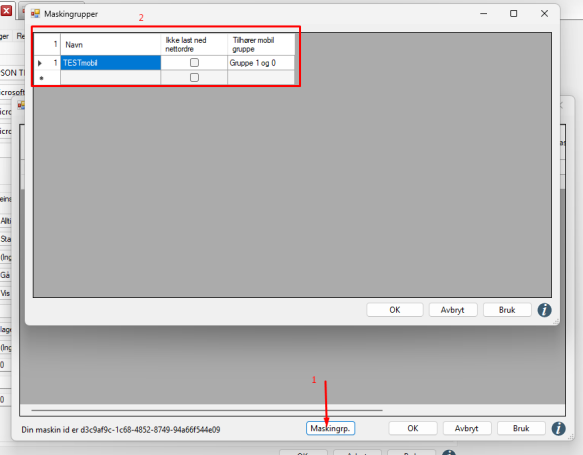
- Gi maskingruppen et tydelig navn.
- Under maskingrupper velger du riktig gruppe, for eksempel Gruppe 1 og 0.
- Kontroller at kassen også er tildelt samme gruppe.
Viktig: Kassen og mobilenheten må ha samme maskingruppe for at dagsoppgjøret skal fungere riktig.
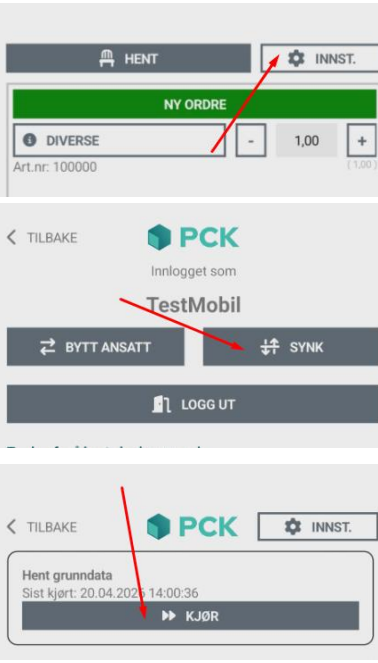
3. Kjør full synkronisering på mobilenheten
Når maskingruppen er opprettet i PCKasse, går du tilbake til mobilenheten.
Slik gjør du det:
- Åpne Innstillinger på mobilenheten.
- Velg Synk.
- Kjør full synkronisering.
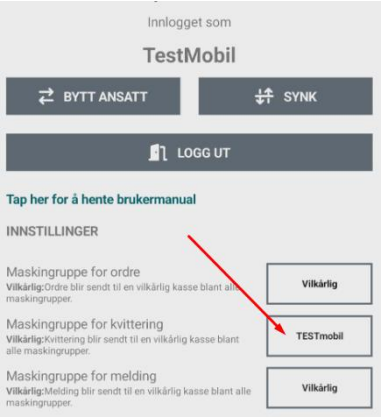
Velg riktig maskingruppe for kvittering
Etter at første synkronisering er gjennomført:
- Gå inn i Innstillinger på nytt.
- Finn feltet for Maskingruppe for kvittering.
- Velg samme maskingruppe som ble opprettet i kassen.
- Kjør deretter en ny full synkronisering.
4. Registrer et testsalg på 1 krone
Når synkroniseringen er ferdig, må du registrere et lite testsalg på mobilenheten.
Dette gjøres for at enheten skal bli synlig i dagsoppgjøret.
Slik gjør du det:
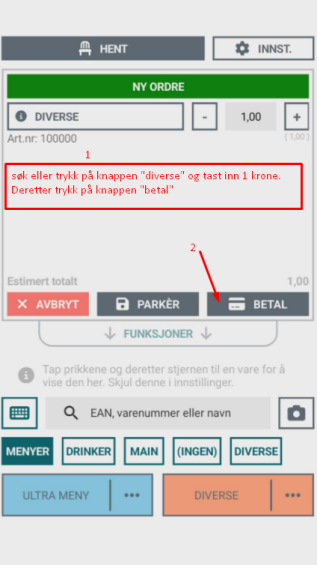
- Gå til ordrebildet på mobilenheten.
- Legg inn et salg på 1 krone.
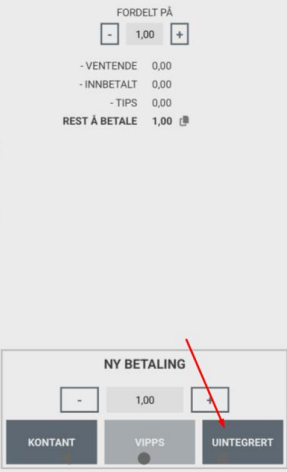
- Trykk Betal.
- Registrer salget som uintegrert salg.
5. Oppdater kassen etter testsalget
Når testsalget er registrert på mobilenheten:
- Gå tilbake til kassen.
- Lukk kasseprogrammet helt.
- Åpne programmet på nytt.
- Gå tilbake til innstillingene for maskingruppe.
Gå til:
Admin → Oppsett → Programinnstillinger → Denne maskin → Kasseinnstillinger → Maskiner (dagsoppgjørgrp.)
6. Kontroller at mobilenheten vises som egen maskin
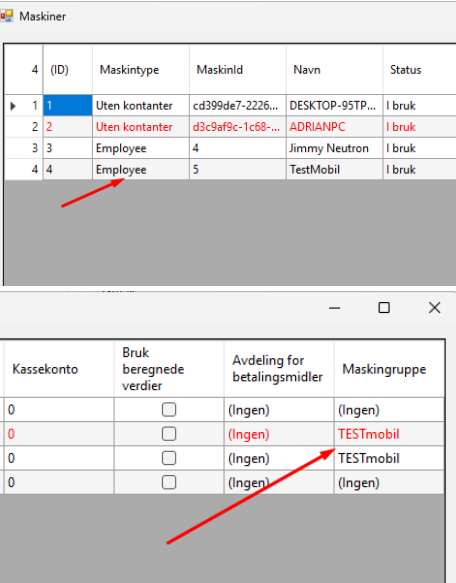
Etter omstart av kassen skal den nye enheten vises i listen over maskiner med maskintype Employee.
Når enheten vises i listen:
- Åpne den nye enheten.
- Tildel samme maskingruppe som kassen bruker.
- Huk av for Bruk beregnede verdier.
Viktig: Kassen og mobilenheten må fortsatt ha samme maskingruppe.
Tips
Et godt tips er å opprette en medarbeider i kassa som heter for eksempel Mobilnr1. Det gjør det enklere å holde oversikt over mobilenheter som er koblet til databasen, og gir mindre forvirring under oppgjør.
7. Gjennomfør dagsoppgjør for mobilenheten
Når maskingruppen er tildelt riktig, skal mobilenheten være synlig under dagsoppgjør i PCKasse.
Slik gjør du oppgjøret:
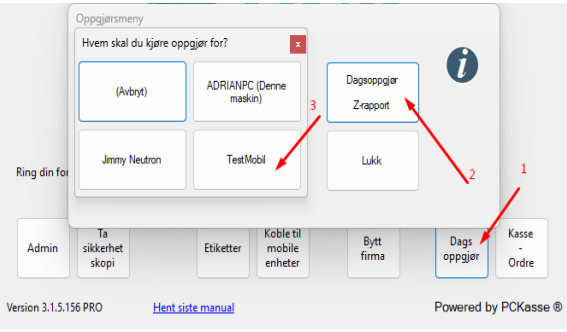
- Gå til Dagsoppgjør i kassen.
- Velg hvilken enhet du vil gjøre oppgjør for.
- Velg mobilenheten i listen.
- Start dagsoppgjøret.
8. Kontroller at testsalget vises i dagsoppgjøret
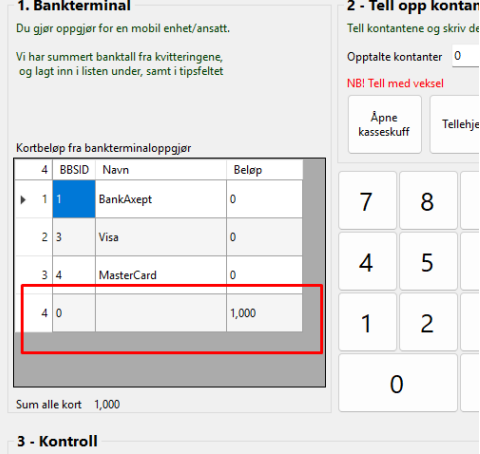
Inne i dagsoppgjørbildet skal testsalget som ble registrert tidligere vises i oversikten.
Hvis testsalget vises, betyr det at oppsettet fungerer som det skal, og du kan fullføre oppgjøret.
Feilsøking
Hvis mobilenheten ikke vises i dagsoppgjør, kontroller følgende:
Hvis mobilenheten ikke dukker opp etter QR-skanning, kontroller følgende:
- at mobilenheten har en aktiv internettforbindelse
- at QR-koden er skannet mens vinduet i PCKasse fortsatt er åpent
- at kameraet på mobilenheten fungerer og ikke er blokkert av en annen app
- at enheten er koblet til riktig database
- at riktig ansatt er valgt på mobilenheten
- at kassen og mobilenheten har samme maskingruppe
- at du har kjørt full synkronisering etter endring av maskingruppe
- at testsalget på 1 krone er registrert som uintegrert salg
- at kasseprogrammet er lukket og åpnet på nytt etter testsalget
- at Bruk beregnede verdier er huket av på den nye enheten
Oppsummering
For å sette opp PCK Mobil for dagsoppgjør må du:
- koble mobilenheten til databasen
- opprette og tildele riktig maskingruppe
- kjøre full synkronisering
- velge riktig maskingruppe for kvittering
- registrere et testsalg på 1 krone som uintegrert salg
- starte kassen på nytt
- kontrollere at enheten vises som Employee
- velge mobilenheten i dagsoppgjør og fullføre oppgjøret
Når alle stegene er gjennomført, er mobilenheten klar til bruk i dagsoppgjør i PCKasse.