
Hvordan kobler du PCK Håndterminal til PCKasse?
Du kobler PCK Håndterminal til PCKasse ved å opprette en tilgang i PCKasse-admin, generere en QR-kode og skanne den med appen på terminalen. Terminalen må være koblet til WiFi og ha en aktiv PCK Service-lisens før du begynner.
Hva må være på plass før du starter?
- Terminalen må være koblet til WiFi.
- PCK Håndterminal krever en aktiv PCK Service-lisens for å sende data tilbake til PCKasse.
- Er lisensen ikke aktivert, kontakt oss på support@c2g.no – vi ordner det raskt.
Slik kobler du terminalen til din PCKasse
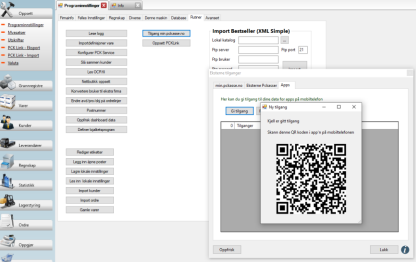
- Åpne PCKasse › Admin › Programinnstillinger › Rutiner › Tilgang min.pc.kasse.no.
- Velg fanen Apps og klikk på Gi tilgang.
- Velg et brukernavn som gjør det lett å identifisere terminalen, slik at du enkelt kan fjerne tilgangen senere. (Har du skybase, bør du bruke avdelingsnavnet foran terminalnavnet – f.eks.
Butikk1-Terminal2.) - Trykk OK, og en QR-kode vil vises på skjermen.
- Start appen på telefonen / håndterminalen og trykk på Skann innstillinger fra QRkode.
- Skann QR-koden som vises i PCKasse med appen din. Finner du ikke skannefunksjonen, gå til Innstillinger › Skann QR-kode i appen. Se også instruksjonsvideo (Vimeo) (merk: bekreft at videoen fortsatt viser gjeldende versjon av appen).
- Bekreft at tilkoblingen var vellykket: appen skal vise en bekreftelsesmelding eller gå direkte til hovedmenyen. Ser du ikke dette, kontroller at terminalen fortsatt er koblet til WiFi og gjenta fra steg 2.
Hva gjør du hvis du opplever problemer under oppsettet?
Appen er nå konfigurert og klar til bruk. Opplever du problemer under oppsettet, er du velkommen til å kontakte oss direkte på support@c2g.no.