
⚠️ Ikke endre IP-adressen på terminalen uten å vite hvordan den kommuniserer med kassen.
Mange terminaler er integrert med kasseprogrammet via IP-adresse. Dersom IP-adressen endres uten at oppsettet oppdateres i kassen, vil terminalintegrasjonen slutte å fungere.
Mulige konsekvenser:
- Kortterminalen forsvinner fra kassen.
- Kortbetalinger kan ikke sendes til terminalen.
- Ekspedering stopper opp.
- Support må kobles inn for ny konfigurering.
- I verste fall må terminal og kasse settes opp på nytt.
Dersom du er usikker, kontakt support før du gjør endringer.
inn hvilken IP-adresse kassen bruker
Før du gjør endringer på terminalen, må du kontrollere hvordan kassen kommuniserer med terminalen.
⚠️ Ikke endre IP-adressen på terminalen uten å vite hvordan integrasjonen er satt opp.
Dersom terminalen kommuniserer med kassesystemet via IP-adresse, kan endringen føre til at kortbetalinger ikke lenger fungerer før oppsettet er oppdatert.
Finn kassens IP-adresse
På kassamaskinen:
- Trykk Windows-tast + R
- Skriv cmd
- Trykk Enter
- Skriv: ipconfig
- Trykk Enter
Se etter:
Dette er kassens IP-adresse på nettverket.
Se f.eks 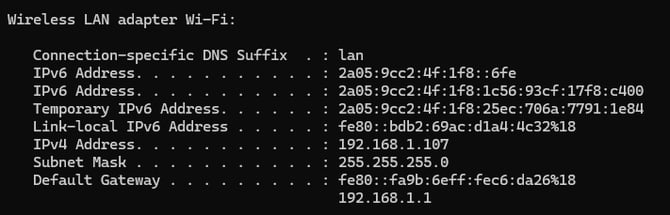 .
Noter eksisterende IP-adresse før endringer gjennomføres.
Verifone P400
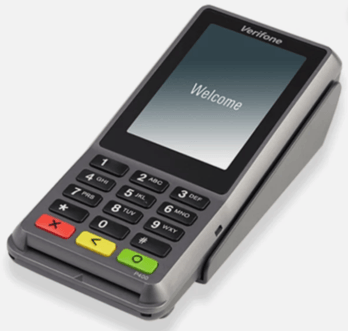
Finn IP-adresse
- Trykk 9 + Grønn knapp.
- Velg Communication.
- Velg Ethernet.
- Gjeldende IP-adresse vises på skjermen.
- Trykk 9 + Grønn knapp.
- Tast administratorpassord.
- Velg Communication.
- Velg Ethernet.
- Velg:
- DHCP (automatisk)
- Static IP (manuell)
- Legg eventuelt inn:
- IP-adresse
- Nettverksmaske
- Gateway
- Lagre.
- Start terminalen på nytt.
Verifone V400M
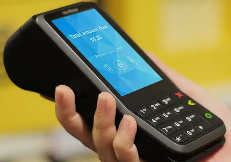
Finn IP-adresse
- Gå til Systeminformasjon.
- Finn feltet IP Address.
- Trykk 9 + Grønn knapp.
- Velg Communication Settings.
- Velg Ethernet eller WiFi.
- Aktiver DHCP eller legg inn statisk IP.
- Lagre.
- Start terminalen på nytt.
Nets Lane 3600
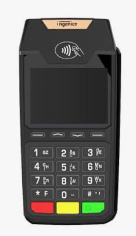
Finn IP-adresse
- Gå til Administrasjon.
- Velg Kommunikasjon.
- Velg Status.
Gjeldende IP-adresse vises.
Endre IP-adresse- Gå til Administrasjon.
- Velg Kommunikasjon.
- Velg LAN / Ethernet.
- Velg DHCP eller statisk IP.
- Angi:
- IP-adresse
- Nettverksmaske
- Gateway
- Lagre.
- Start terminalen på nytt.
Nets Desk 3500
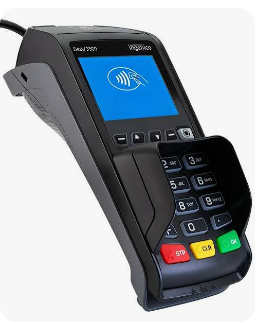
Finn IP-adresse
- Trykk Meny.
- Velg Kommunikasjon.
- Velg Status.
- Trykk Meny.
- Velg Terminaladministrasjon.
- Velg Kommunikasjon.
- Velg LAN-oppsett.
- Aktiver DHCP eller statisk IP.
- Legg inn nettverksinformasjon.
- Lagre.
- Start terminalen på nytt.
Nets Move 3500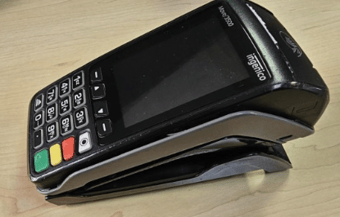
Finn IP-adresse
WiFi
- Gå til Kommunikasjon.
- Velg WiFi-status.
Ethernet
- Gå til Kommunikasjon.
- Velg LAN-status.
WiFi
- Velg Kommunikasjon.
- Velg WiFi.
- Velg nettverk.
- Legg inn passord.
- Lagre.
Ethernet
- Velg Kommunikasjon.
- Velg LAN-oppsett.
- Aktiver DHCP eller statisk IP.
- Lagre.
- Start terminalen på nytt.
Kontroll etter endring
Etter at IP-adressen er endret:
✅ Kontroller at terminalen har fått korrekt IP-adresse
✅ Kontroller at terminalen kommer på nett
✅ Kontroller at IP-adressen stemmer med oppsettet i PCKasse
✅ Gjennomfør en testtransaksjon
✅ Bekreft at kassen finner terminalen
Feilsøking
Terminalen får ikke kontakt med kassen
- Kontroller IP-adressen på terminalen.
- Kontroller IP-adressen i PCKasse.
- Kontroller at terminal og kasse er på samme nettverk.
- Start terminal og kasse på nytt.
Kortterminal svarer ikke
- Sjekk nettverkskabel.
- Test annen nettverksport.
- Kontroller at ruter eller switch fungerer.
Usikker på oppsettet?
❗ Dersom du ikke vet om terminalen kommuniserer via IP-adresse mot PCKasse, skal du ikke endre nettverksoppsettet uten å kontakte support først. Dette kan føre til at betalinger ikke lenger kan sendes fra kassen til terminalen.